Kısaca nasıl işler?
Siz yalnızca A kitapçığını hazırlarsınız. Araç soruların ve şıkların yerini değiştirerek B, C, D ve E kitapçıklarını ve her birinin cevap anahtarını üretir. Bütün işlem kendi bilgisayarınızda yapılır; sorularınız ve öğrenci verileri internete gönderilmez, hiçbir yerde saklanmaz (bkz. Kişisel veriler ve KVKK).
Araç arka planda ne yapar?
- Dosyayı okur. Word dosyasının içini tarayıcınızda açar; soruları numaralarından, şıkları "A)" gibi başlangıçlarından tanır. Metin dosyasından önce düzenli bir Word dosyası oluşturur.
- Temizler. Word açıklamalarını, izlenen değişiklikleri, gizli metni ve yazar bilgisini öğrenciye gidecek kopyalardan siler.
- Karıştırır. Her kitapçık için soruların ve şıkların sırasını değiştirir. Bu karıştırma rastgele görünür ama üretim koduna bağlıdır: aynı kod aynı kitapçıkları verir.
- İzler. Hangi sorunun hangi kitapçıkta kaçıncı sıraya, hangi şıkkın hangi harfe gittiğini kaydeder. Cevap anahtarları, ÖÇ eşlemesi ve madde analizi bu kayıttan hesaplanır.
- Dosyaları üretir. Kitapçıkları Word olarak, cevap anahtarını tablo, CSV ve PFRM-248 Word dosyası olarak verir.
İçindekiler
- A kitapçığını hazırlama
- Aracı açma ve dosyayı yükleme
- Doğru cevapları işaretleme
- Öğrenme çıktıları (ÖÇ): sistem nasıl çalışır?
- Seçenekler ve kitapçıkları oluşturma
- İndirme, cevap anahtarı ve yazdırma
- Çoğaltma ve sınav günü
- Sınavdan sonra: iptal ve düzeltme
- Madde analizi, öğrenci puanları ve ÖÇ tablosu
- Ölçme planı (sınavdan önce)
- Ölçme sonuçları (sınavdan sonra)
- Klasik ve karma sınav değerlendirmesi
- Kurum ve görünüm ayarları
- Çalışmayı kaydetme ve kaldığınız yerden devam etme
- Kişisel veriler ve KVKK
- Deneme dosyalarıyla alıştırma
- Sık karşılaşılan durumlar
1A kitapçığını hazırlama
A kitapçığını üç yoldan biriyle hazırlayabilirsiniz. Hangisini seçerseniz seçin araç aynı şekilde çalışır.
Aracın ilk adımındaki Sınav şablonlarını aç düğmesine basın (aşağıdaki görselde 1 numara). Açılan Personel Formları sayfasında Sınav İşlemleri başlığının altından Sınav Soruları Formu (Test) ya da (Klasik ve Karma) dosyasını indirin. Ders bilgilerini doldurun, soruları ve şıkları kutulara yazın. Kullanmadığınız "Ek soru tipleri" örneklerini ve boş kalan soruları silip kaydedin.
Her soru
1. ya da 1) ile başlasın (Word'ün otomatik numaralandırması da olur). Her şık ayrı satırda A), B) ile başlasın. Görsel, tablo ve öncüller soru ile şıklar arasında olabilir.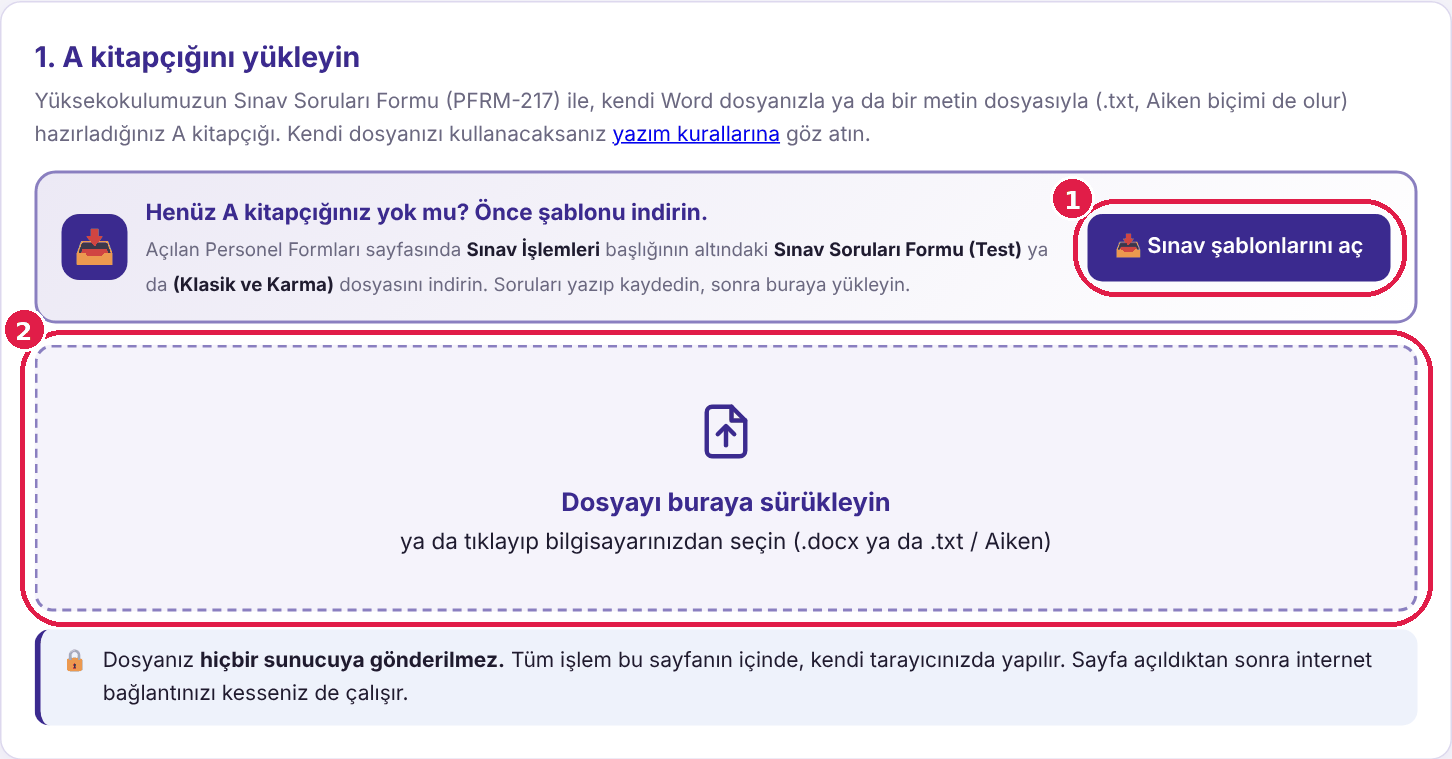
- Sınav şablonlarını aç. Yüksekokulun Personel Formları sayfasını yeni sekmede açar. Test sınavı için "Sınav Soruları Formu (Test)", açık uçlu ya da karışık sınav için "Sınav Soruları Formu (Klasik ve Karma)" dosyasını indirin.
- Dosya yükleme alanı. Hazırladığınız A kitapçığını buraya sürükleyin ya da tıklayıp seçin (bir sonraki bölüm).
Yol 3 · Metin dosyası (.txt) ya da Aiken biçimi
Soruları Not Defteri'nde düz metin olarak da yazabilirsiniz. Araç bu dosyadan düzgün biçimli bir A kitapçığı (Word) oluşturur. Aiken biçiminde (Moodle'ın da kullandığı biçim) her sorunun altına ANSWER: B satırı yazılır; doğru cevaplar araçta kendiliğinden işaretlenir.
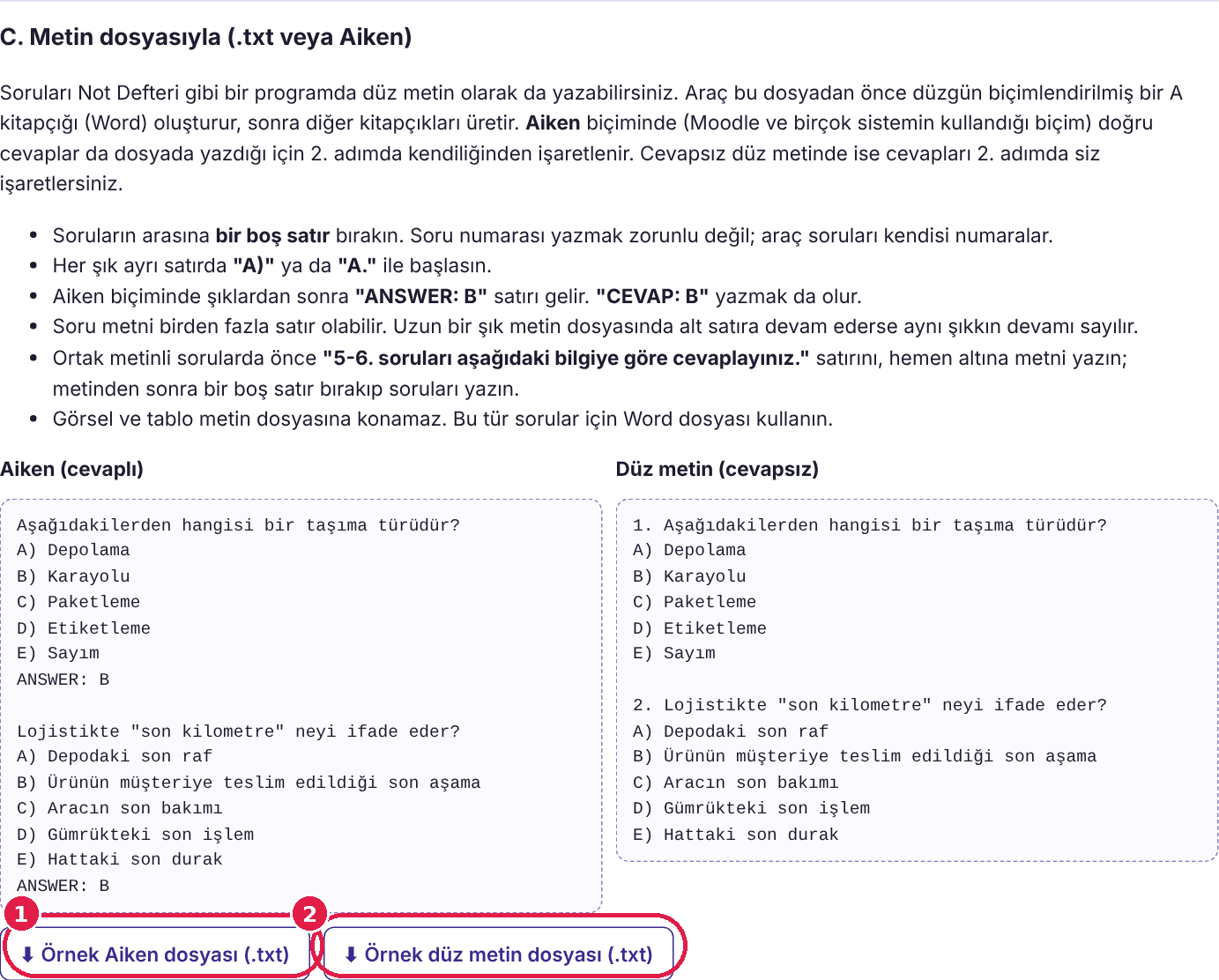
- Örnek Aiken dosyası. İndirip açın, kendi sorularınızı aynı düzende yazın.
- Örnek düz metin dosyası. Cevapları araçta işaretlemek istiyorsanız bu düzeni kullanın.
7-9. soruları aşağıdaki metne göre cevaplayınız. gibi bir satır yazın. Araç bu soruları metinle birlikte taşır ve başlıktaki numaraları her kitapçıkta düzeltir. "Yukarıdaki soruya göre" diye başlayan sorular da bir önceki soruyla birlikte kalır.2Aracı açma ve dosyayı yükleme
Aracı yüksekokulun web sitesindeki Personel Formları sayfasında, "Sınav İşlemleri" başlığının altındaki bağlantıdan açın. Size e-posta veya mesajla gelen başka kopyaları kullanmayın.
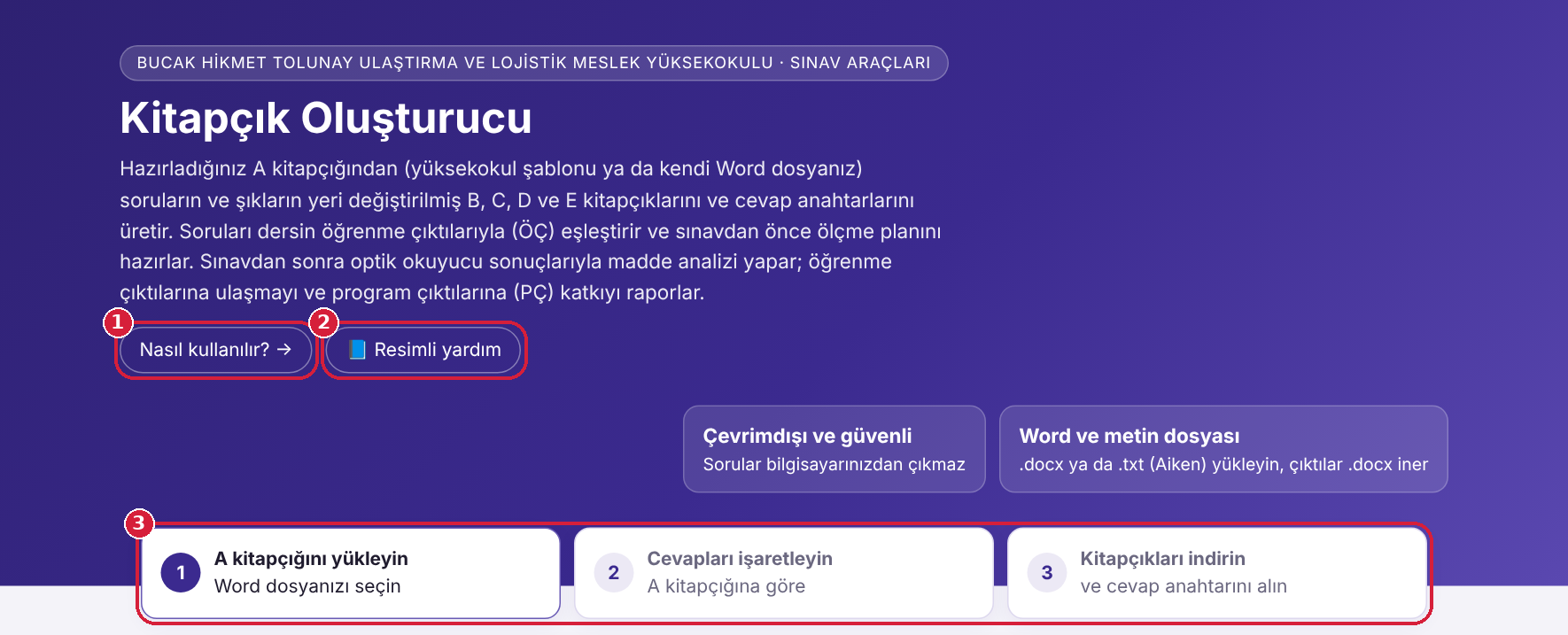
- Nasıl kullanılır? Aynı sayfadaki kısa yazım kurallarına ve örneklere götürür.
- Resimli yardım. Şu an okuduğunuz bu sayfayı açar.
- Adım çubuğu. Hangi adımda olduğunuzu gösterir: yükle, işaretle, indir.
A kitapçığını yükleme alanına sürükleyin ya da tıklayıp seçin. Yükleme bitince dosyanın adı, türü ve kaç soru bulunduğu görünür:
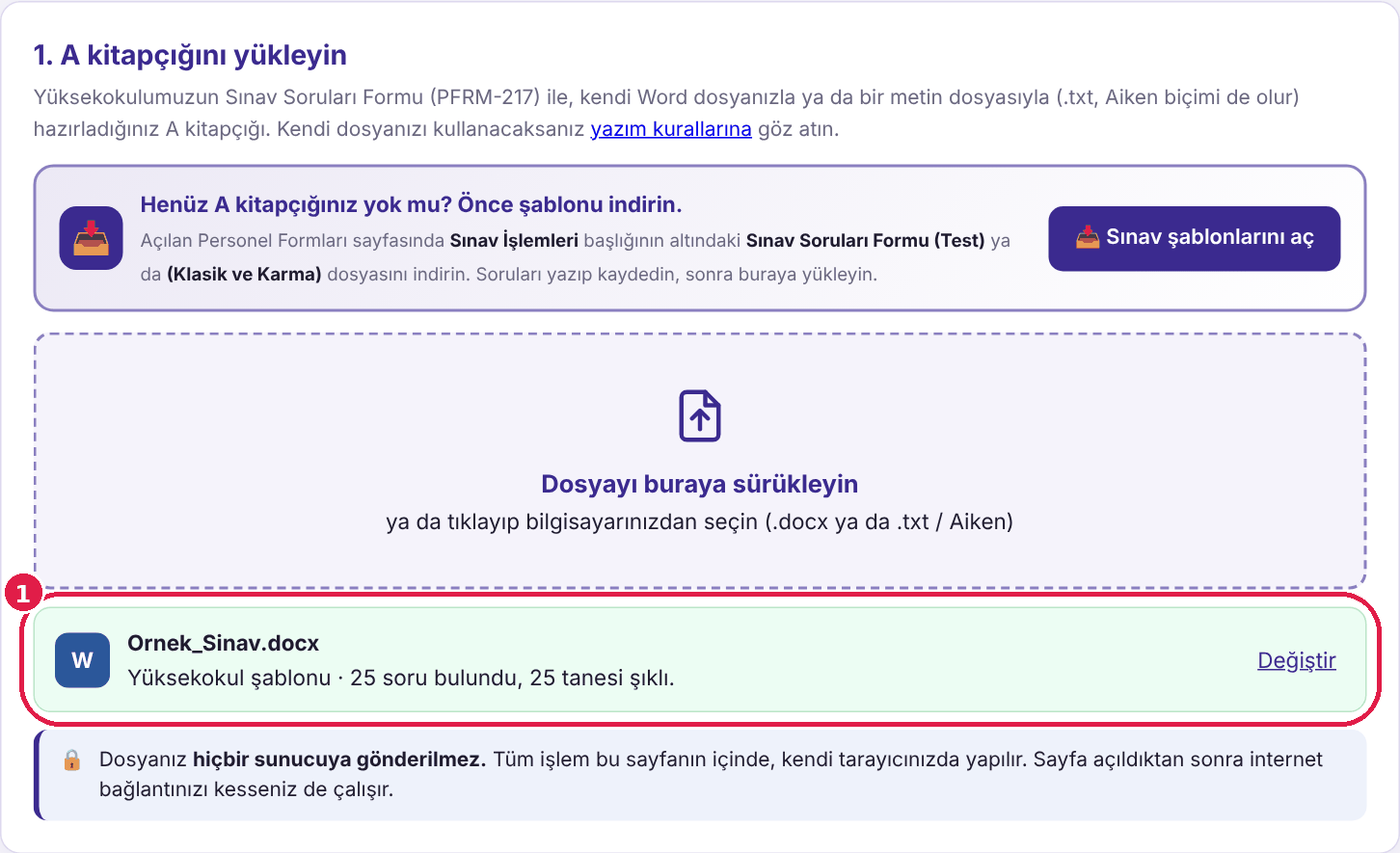
- Dosya bilgisi. "Yüksekokul şablonu · 25 soru bulundu, 25 tanesi şıklı" gibi. Soru sayısı beklediğinizden azsa ya da fazlaysa Word'de numaraları ve şıkları kontrol edip dosyayı yeniden yükleyin. Sarı uyarı kutuları çıkarsa okuyun; neyin düzeltilmesi gerektiğini yazar.
3Doğru cevapları işaretleme
A kitapçığının doğru cevaplarını işaretlersiniz. Diğer kitapçıkların anahtarı kendiliğinden hesaplanır. Aiken dosyası yüklediyseniz cevaplar zaten işaretlidir; yalnızca kontrol edin.
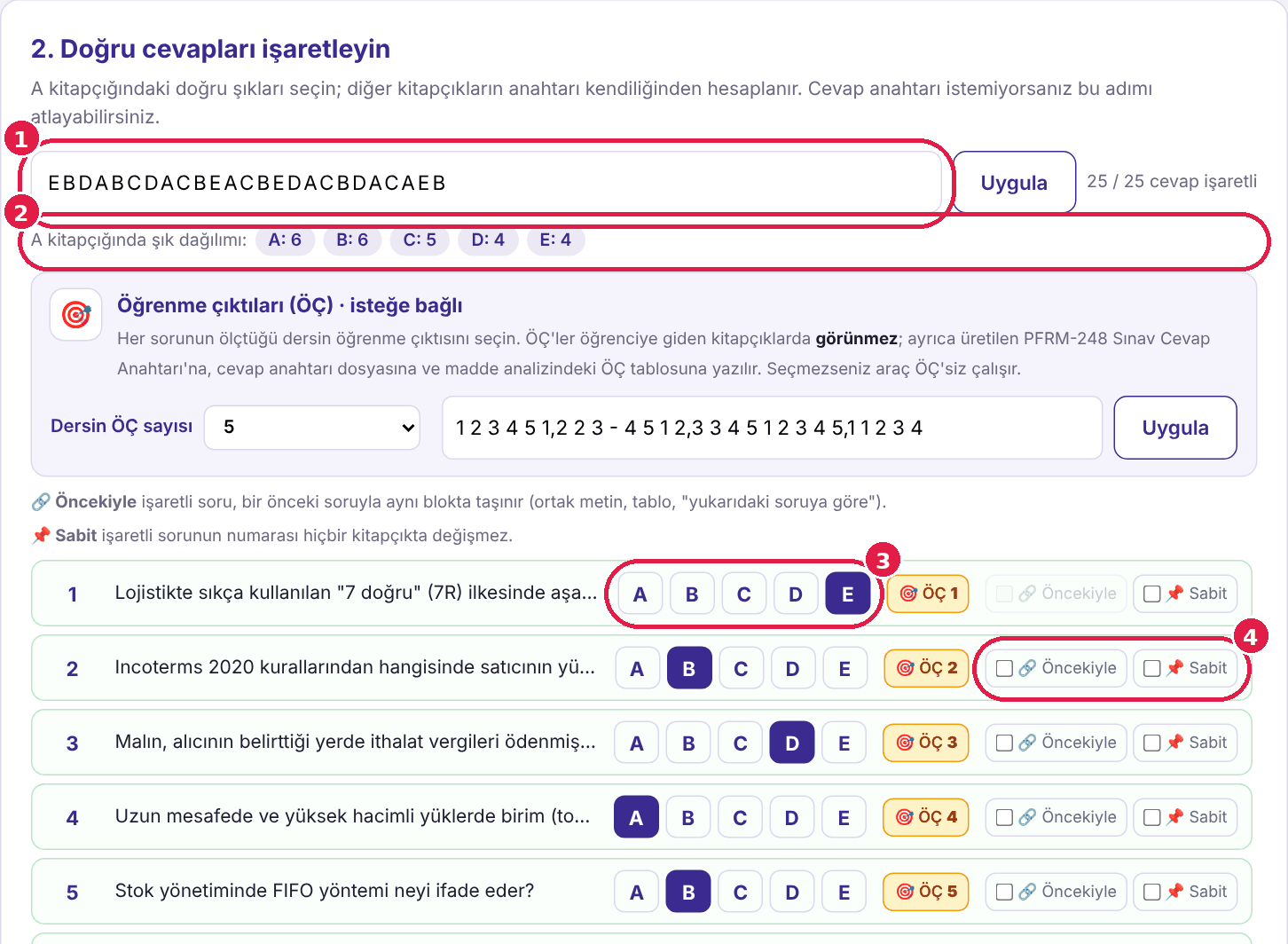
- Toplu giriş. Bütün cevapları tek seferde yazıp Uygula'ya basın. Örneğin
EBDABCDACB...1. sorunun cevabı E, 2. sorunun cevabı B demektir. - Şık dağılımı. A kitapçığında kaç sorunun cevabının hangi harfte olduğunu gösterir. Bir harf çok fazlaysa öğrenci tahminle puan alabilir; dengeli olması iyidir.
- Tek tek işaretleme. İsterseniz her sorunun doğru harfine tıklayın. İşaretli harf mor görünür.
- 🔗 Öncekiyle ve 📌 Sabit. "Öncekiyle" işaretli soru bir önceki soruyla aynı blokta taşınır. "Sabit" işaretli sorunun numarası hiçbir kitapçıkta değişmez. Ortak metinli gruplar ve "yukarıdaki soruya göre" soruları kendiliğinden işaretlenir.
4Öğrenme çıktıları (ÖÇ): sistem nasıl çalışır?
Bir sınavın hangi öğrenme çıktılarını ne ölçüde sağladığını göstermek, MEDEK ve YÖKAK süreçlerinde istenen bir kanıttır. Kitapçık Oluşturucu bunu sorulara hiçbir şey eklemeden yapar: ÖÇ'leri yalnızca araçta seçersiniz, araç da bunları ayrı dosyalara yazar.
ÖÇ'leri seçme (2. adım)
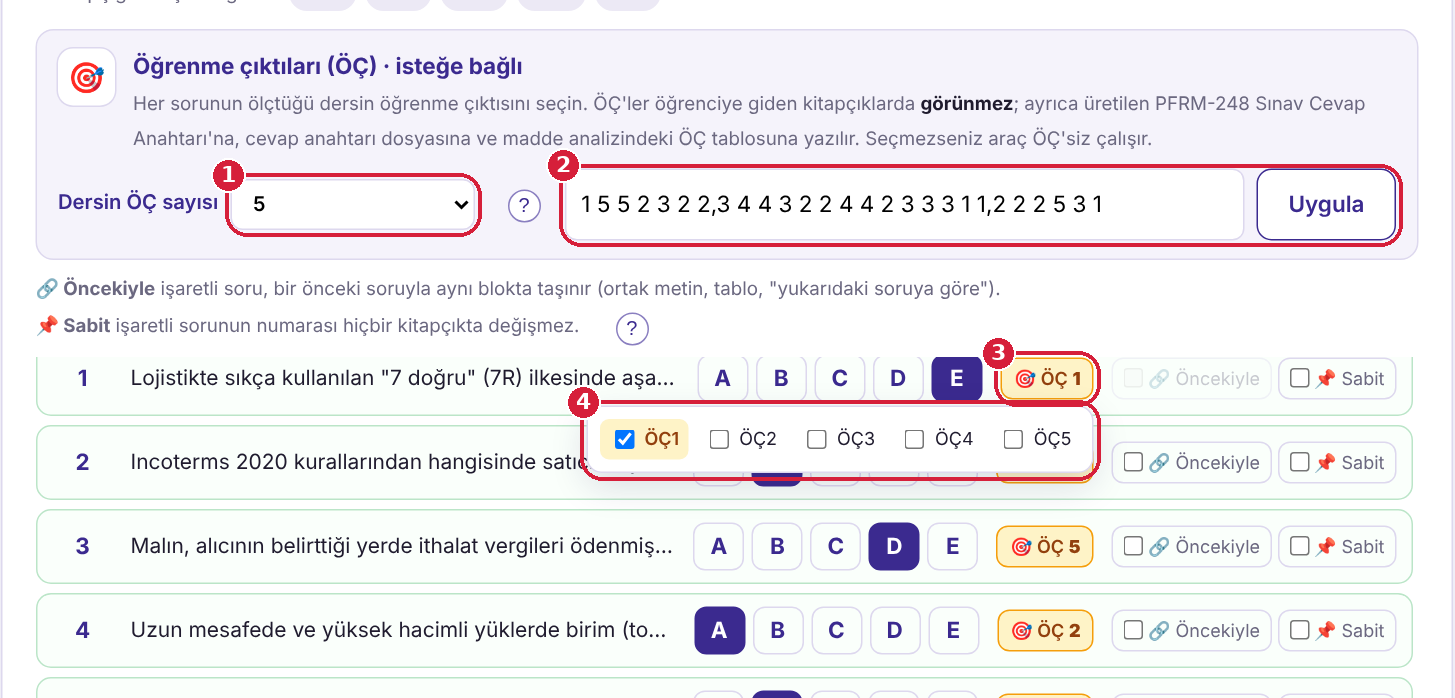
- Dersin ÖÇ sayısı. Ders Bilgi Paketindeki öğrenme çıktısı sayısını seçin (1 ile 15 arası). "ÖÇ kullanmıyorum" seçili kalırsa ÖÇ alanları gizlenir.
- Toplu giriş. Bütün soruların ÖÇ'lerini soru sırasıyla, boşlukla ayırarak yazıp Uygula'ya basın. Birden fazla ÖÇ için virgül, ÖÇ'siz soru için tire kullanın:
1 2 1,3 - 2demek 1. soru ÖÇ1, 2. soru ÖÇ2, 3. soru ÖÇ1 ve ÖÇ3, 4. soru ÖÇ'siz, 5. soru ÖÇ2 demektir. - Sorunun ÖÇ düğmesi. Her sorunun yanındaki "🎯 ÖÇ" düğmesi seçili ÖÇ'leri gösterir. Seçim yapılan sorular sarı görünür.
- Tek tek seçme. Düğmeye tıklayınca açılan listeden bir ya da birden fazla ÖÇ işaretleyin.
[ÖÇ2] ya da [ÖÇ1,ÖÇ3] gibi notlar varsa araç bunları okuyup seçimleri kendiliğinden doldurur ve öğrenciye giden kitapçıklardan siler. Aiken dosyasında ANSWER: B satırından sonraki OC: 2 satırı da okunur. Bunları yazmanız gerekmez; seçimi araçta yapmanız yeterlidir.ÖÇ'lerin yazıldığı dosyalar
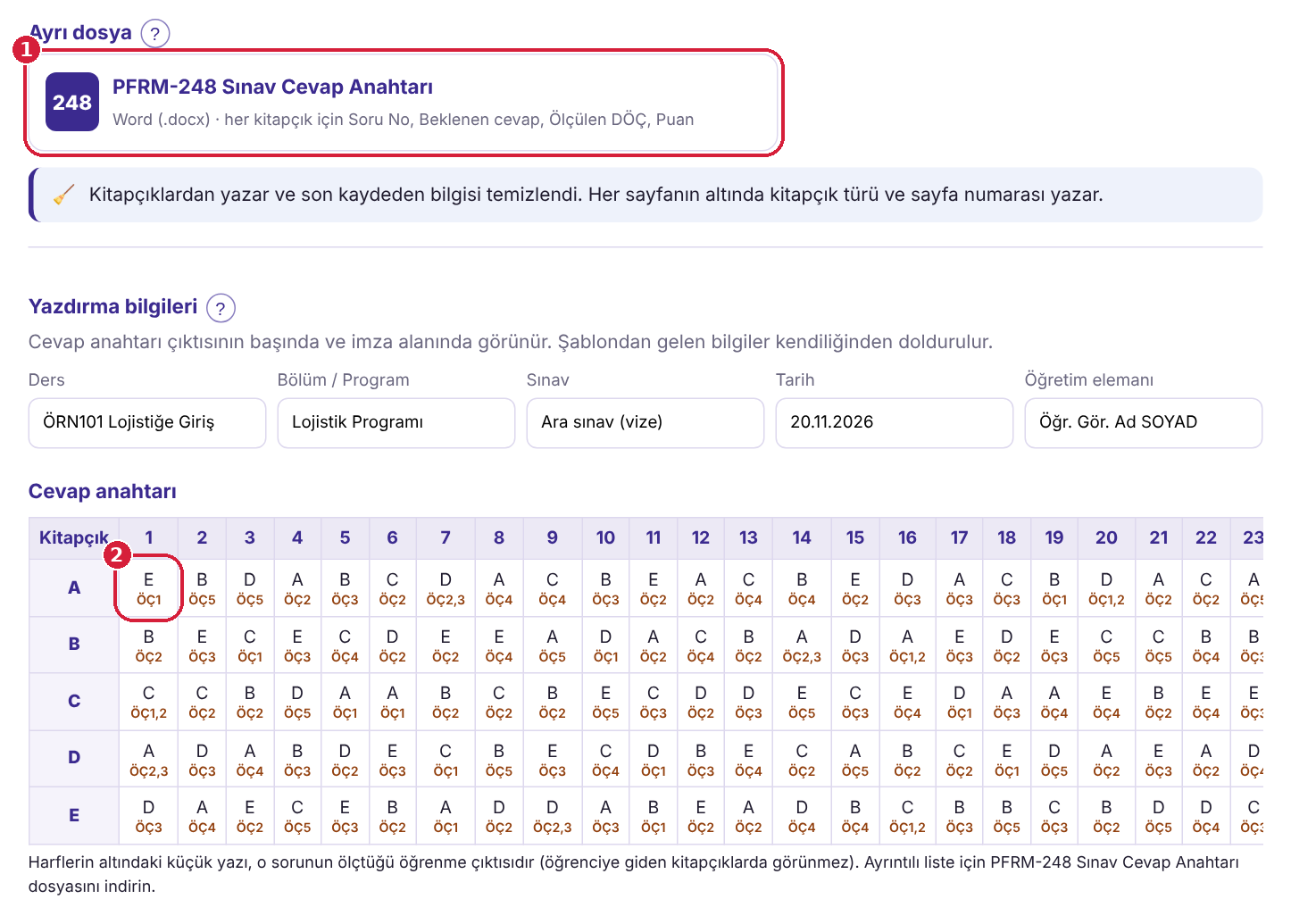
- PFRM-248 Sınav Cevap Anahtarı. Yüksekokulun formunun doldurulmuş hali Word olarak iner. Ders, bölüm/program, öğretim elemanı, sınav türü ve tarih "Yazdırma bilgileri" kutularından alınır.
- Cevap anahtarı tablosu. Her cevap harfinin altında o sorunun ölçtüğü ÖÇ küçük yazıyla görünür. Aynı bilgi "Cevap anahtarını indir (Excel/CSV)" dosyasına da yazılır; madde analizi ÖÇ'leri bu dosyadan okur.
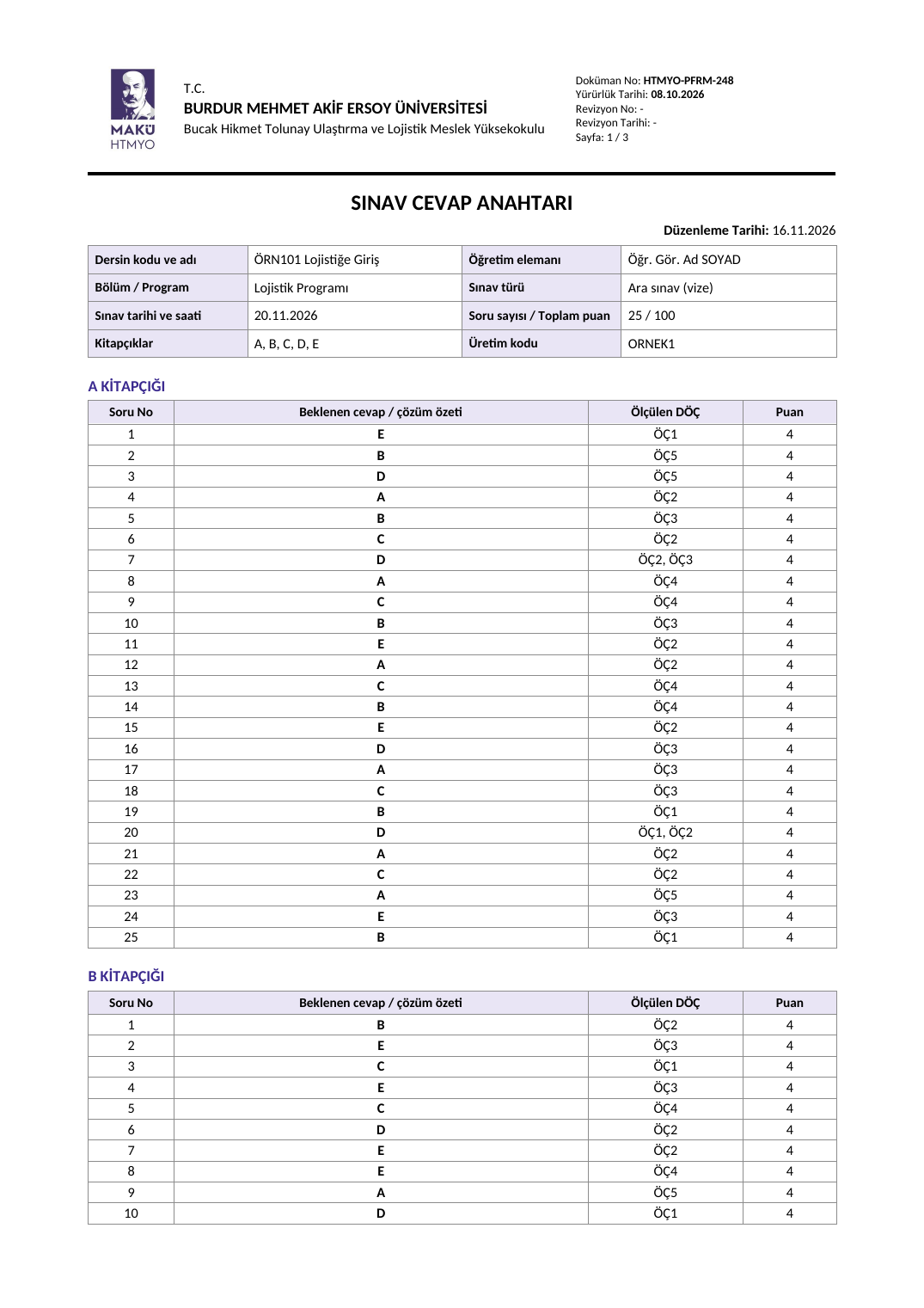
- Bilgi tablosu. Ders, öğretim elemanı, bölüm/program, sınav türü, tarih, soru sayısı ve toplam puan, kitapçıklar ve üretim kodu.
- Ölçülen DÖÇ sütunu. Her kitapçık için ayrı tablo vardır. Sorular karıştığı için her kitapçıkta ÖÇ'ler o kitapçığın sırasına göre yazılır: A'daki 1. soru B'de 7. sıraya gittiyse onun ÖÇ'si de B tablosunun 7. satırındadır. Puan sütunu, şablondaki soru puanlarından ya da test sınavında eşit dağılımdan gelir.
Dosya, sınav evrakıyla birlikte Bölüm Başkanlığına teslim edilir ve imza alanları bulunur.
Sınavdan sonra: Öğrenme Çıktılarına Ulaşma tablosu
Madde analizini çalıştırdığınızda, ÖÇ seçilmişse soru tablosunun altında bu tablo çıkar (bkz. Madde analizi).
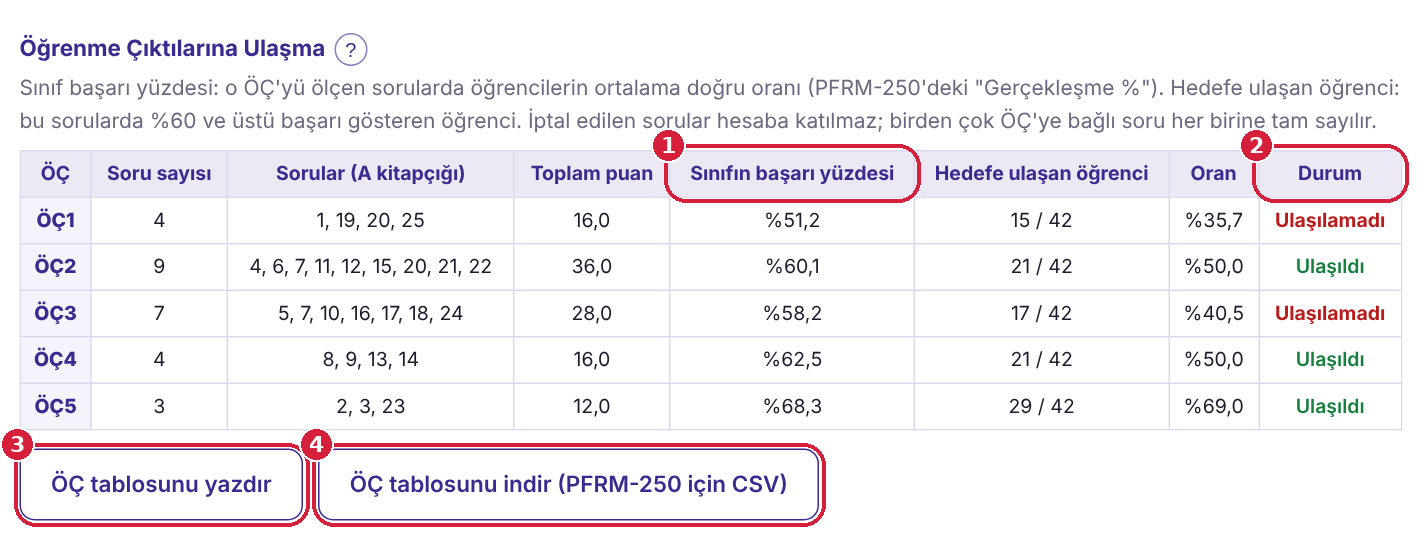
- Sınıfın başarı yüzdesi. O ÖÇ'yi ölçen sorularda bütün öğrencilerin ortalama doğru oranıdır. PFRM-250'deki "Gerçekleşme %" değeri budur.
- Durum. Sınıfın başarı yüzdesi başarı eşiğine (varsayılan %60) ulaştıysa "Ulaşıldı", ulaşmadıysa "Ulaşılamadı". Hiç sorusu olmayan ÖÇ "Ölçülmedi" görünür.
- ÖÇ tablosunu yazdır. Kurum başlıklı, yatay A4, tek sayfalık rapor. Ölçme planı girildiyse ÖÇ metinleri de tabloda yer alır.
- ÖÇ tablosunu indir (PFRM-250 için CSV). Excel'de açılır; "Gerçekleşme %" ve "Sonuç (S/X)" sütunları PFRM-250'deki aynı adlı sütunlara aktarılır.
Hesap nasıl yapılır? Bir örnek
ÖÇ2'yi 6 soru ölçüyor ve sınava 40 öğrenci girmiş olsun:
| Değer | Nasıl bulunur? | Örnek |
|---|---|---|
| Soru sayısı | ÖÇ2 seçilen ve iptal edilmemiş sorular | 6 |
| Toplam puan | Bu soruların puanlarının toplamı | 6 × 4 = 24 |
| Sınıfın başarı yüzdesi | Bu 6 soruda verilen toplam doğru ÷ (40 öğrenci × 6 soru) | 156 ÷ 240 = %65 |
| Hedefe ulaşan öğrenci | Bu 6 sorunun en az %60'ını (4 tanesini) doğru yapan öğrenci | 27 öğrenci (%67,5) |
| Durum | %65, %60 eşiğinin üstünde | Ulaşıldı |
- Birden fazla ÖÇ'ye bağlı soru her ÖÇ'nin hesabına tam olarak girer (ÖÇ1,ÖÇ3 seçilen soru hem ÖÇ1'e hem ÖÇ3'e sayılır).
- İptal edilen sorular ÖÇ hesabına katılmaz.
- ÖÇ seçilmemiş sorular ÖÇ tablosuna girmez; tablonun altında kaç tane olduğu yazar.
- Başarı eşiği madde analizindeki "Başarı eşiği (%)" kutusundan değiştirilebilir; değiştirince tablo yeniden hesaplanır.
- PÇ'ye aktarma: Bir ÖÇ'nin hangi program çıktısına (PÇ) katkı verdiği, Ders Bilgi Paketindeki ÖÇ-PÇ ilişki matrisinden alınır. Program koordinatörü, PÇ'ye katkı veren derslerin ÖÇ tablolarındaki gerçekleşme yüzdelerini PFRM-250'ye işler.
5Seçenekler ve kitapçıkları oluşturma
Varsayılan seçenekler çoğu sınav için uygundur. Yalnızca kaç kitapçık istediğinizi seçip Kitapçıkları oluştur'a basmanız yeterlidir.
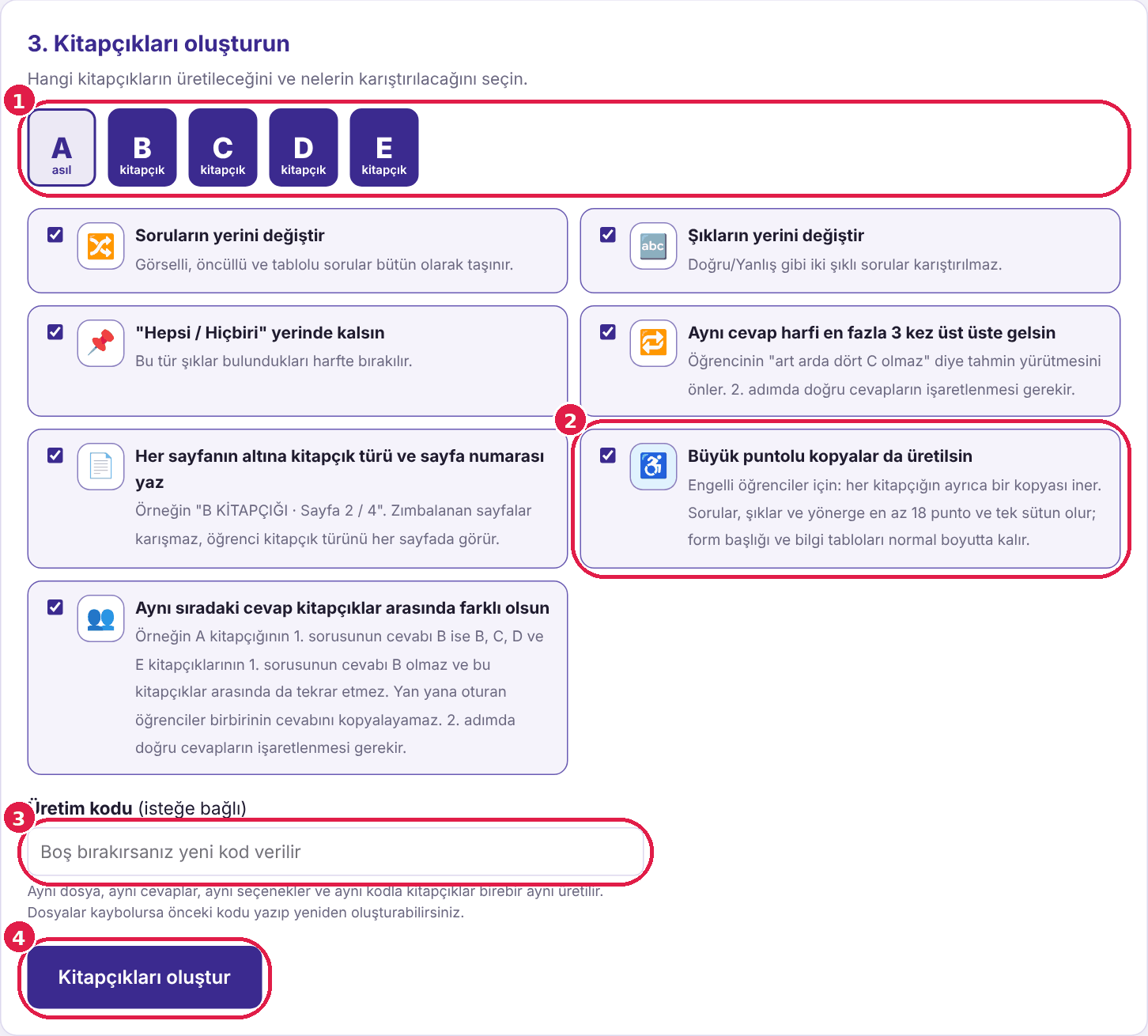
- Kitapçıklar. A her zaman üretilir. B, C, D ve E'den istediklerinizi seçin. Kalabalık salonda dört ya da beş kitapçık önerilir.
- ♿ Büyük puntolu kopyalar. Büyük puntolu soru kitapçığı hakkı olan engelli öğrenciler için her kitapçığın ayrıca bir kopyası iner. Sorular, şıklar ve yönerge en az 18 punto ve tek sütun olur; form başlığı ve bilgi tabloları normal boyutta kalır. Öğrenciye, salonda dağıtılan kitapçık türünün büyük puntolu kopyasını verin.
- Üretim kodu. Boş bırakırsanız araç yeni bir kod verir. Aynı A kitapçığı, aynı cevaplar, aynı seçenekler ve aynı kodla kitapçıklar birebir aynı üretilir. Dosyaları kaybederseniz kodu yazıp yeniden oluşturabilirsiniz.
- Kitapçıkları oluştur. Birkaç saniye içinde indirme bağlantıları ve cevap anahtarı görünür.
| Seçenek | Ne işe yarar? |
|---|---|
| 🔀 Soruların yerini değiştir | Soruların sırası her kitapçıkta farklı olur. Görselli, öncüllü ve tablolu sorular bütün olarak taşınır. |
| 🔤 Şıkların yerini değiştir | Şıkların sırası değişir. Doğru/Yanlış gibi iki şıklı sorular karıştırılmaz. |
| 📌 "Hepsi / Hiçbiri" yerinde kalsın | "Hepsi", "Hiçbiri" gibi şıklar bulundukları harfte kalır. |
| 🔁 En fazla 3 kez üst üste | Aynı cevap harfi art arda dörtten fazla gelmez; öğrenci örüntüden tahmin yürütemez. |
| 📄 Alt bilgi | Her sayfanın altına "B KİTAPÇIĞI · Sayfa 2 / 4" yazılır; zımbalanan sayfalar karışmaz. |
| 👥 Aynı sıradaki cevap farklı olsun | A kitapçığının 1. sorusunun cevabı B ise diğer kitapçıkların 1. sorusunun cevabı B olmaz ve birbirini tekrar etmez. Yan yana oturan öğrenciler birbirinin cevabını kopyalayamaz. |
6İndirme, cevap anahtarı ve yazdırma
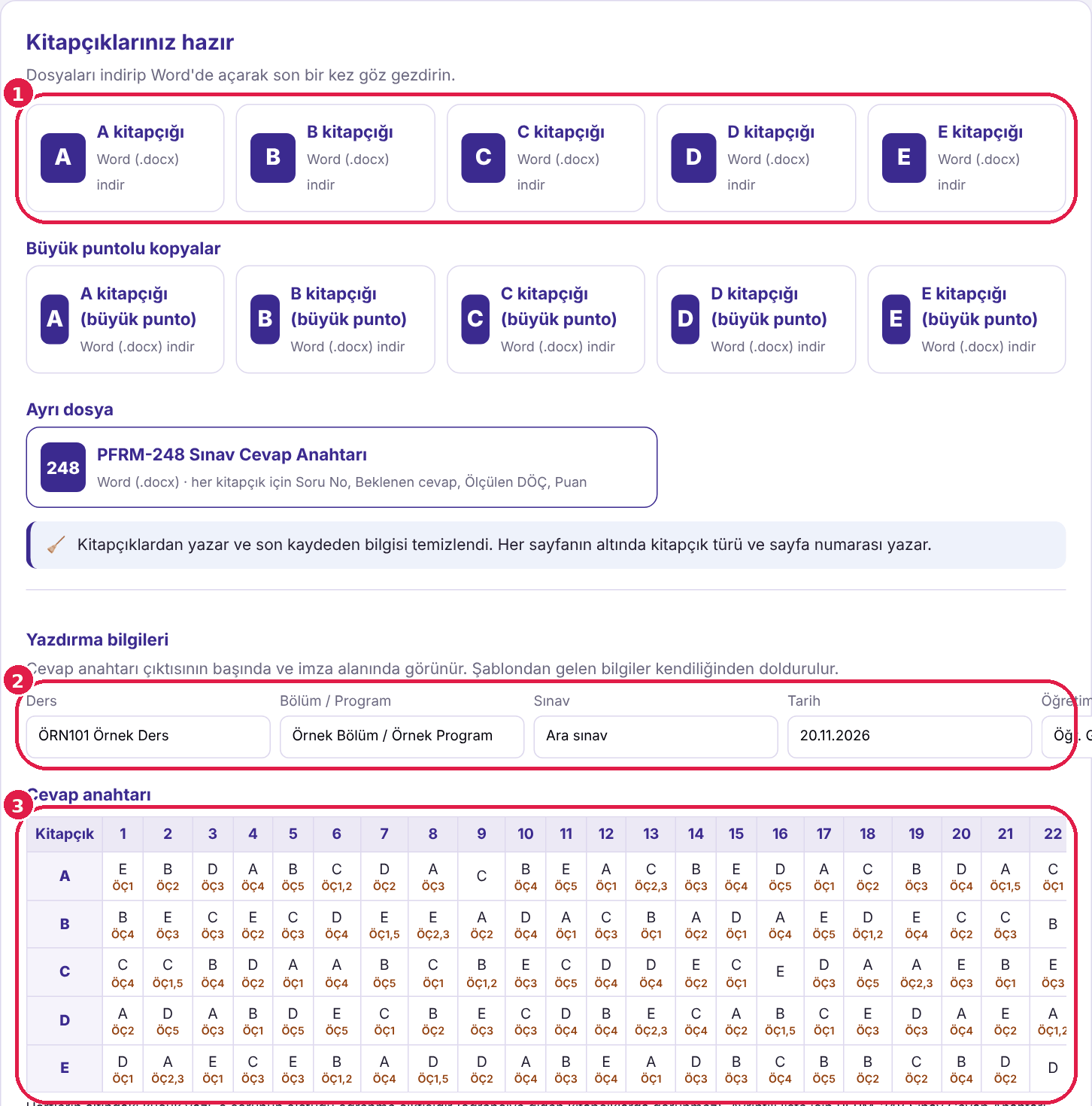
- Kitapçıkları indirin. Her kartta bir Word dosyası var. Büyük puntolu kopyalar istediyseniz ayrı bir satırda görünür. İndirdiğiniz dosyaları Word'de açıp göz gezdirin.
- Yazdırma bilgileri. Ders, bölüm/program, sınav, tarih ve öğretim elemanı; yazdırılan cevap anahtarının ve PFRM-248 dosyasının başında görünür. Şablon kullandıysanız kendiliğinden dolar.
- Cevap anahtarı tablosu. Her kitapçığın her sorusunun doğru cevabı; ÖÇ seçtiyseniz harfin altında ÖÇ'si. Altında soru eşleşmesi (B'deki 1. soru A'da kaçıncı soru) ve harf dağılımı tabloları bulunur. Bu ekranda ayrıca PFRM-248 Sınav Cevap Anahtarı Word dosyası da iner (bkz. ÖÇ bölümü).
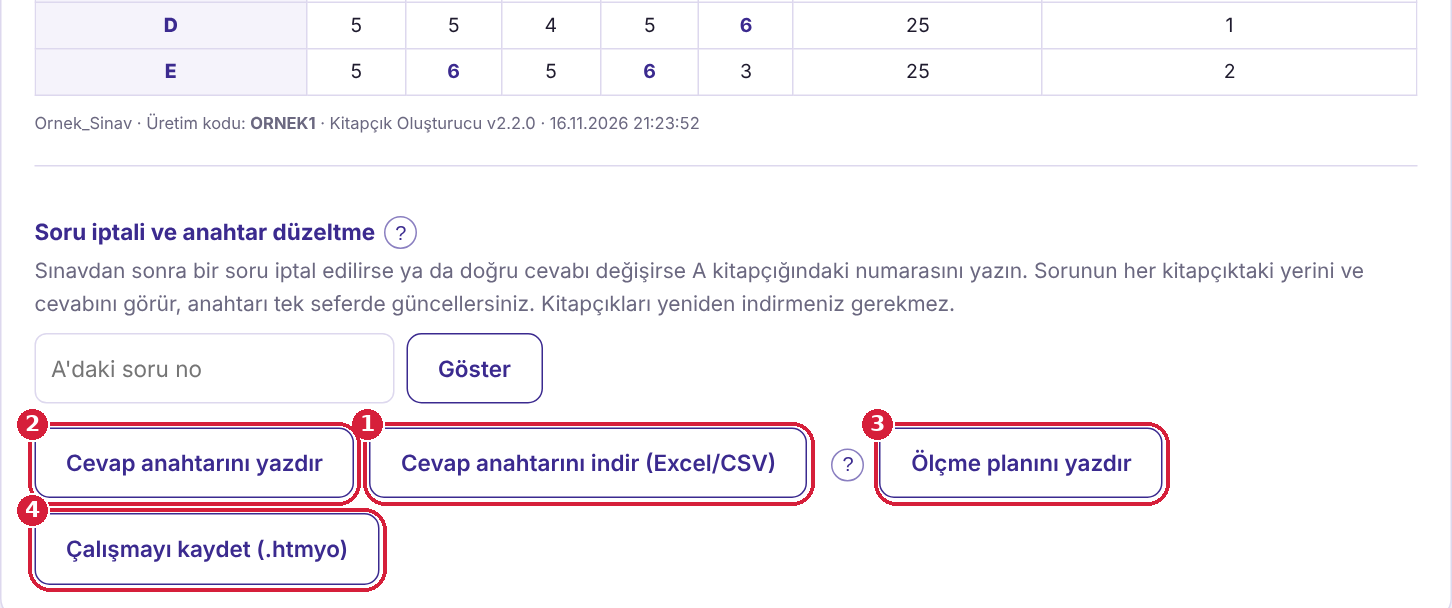
- Cevap anahtarını indir (Excel/CSV). Bu dosyayı mutlaka indirip saklayın.
- Cevap anahtarını yazdır. Kurum başlıklı, "GİZLİDİR" ibareli, yatay A4 bir sayfa yazdırır (ölçme planıyla aynı düzende). Sınav evrakıyla birlikte saklanabilir.
- Ölçme planını yazdır. 2. adımda ölçme planı girdiyseniz yatay A4 planı yazdırır (bkz. Ölçme planı).
- Çalışmayı kaydet (.htmyo). O ana kadar yaptığınız her şeyi tek dosyaya kaydeder; sonra kaldığınız yerden devam edersiniz (bkz. Çalışmayı kaydetme).
7Çoğaltma ve sınav günü
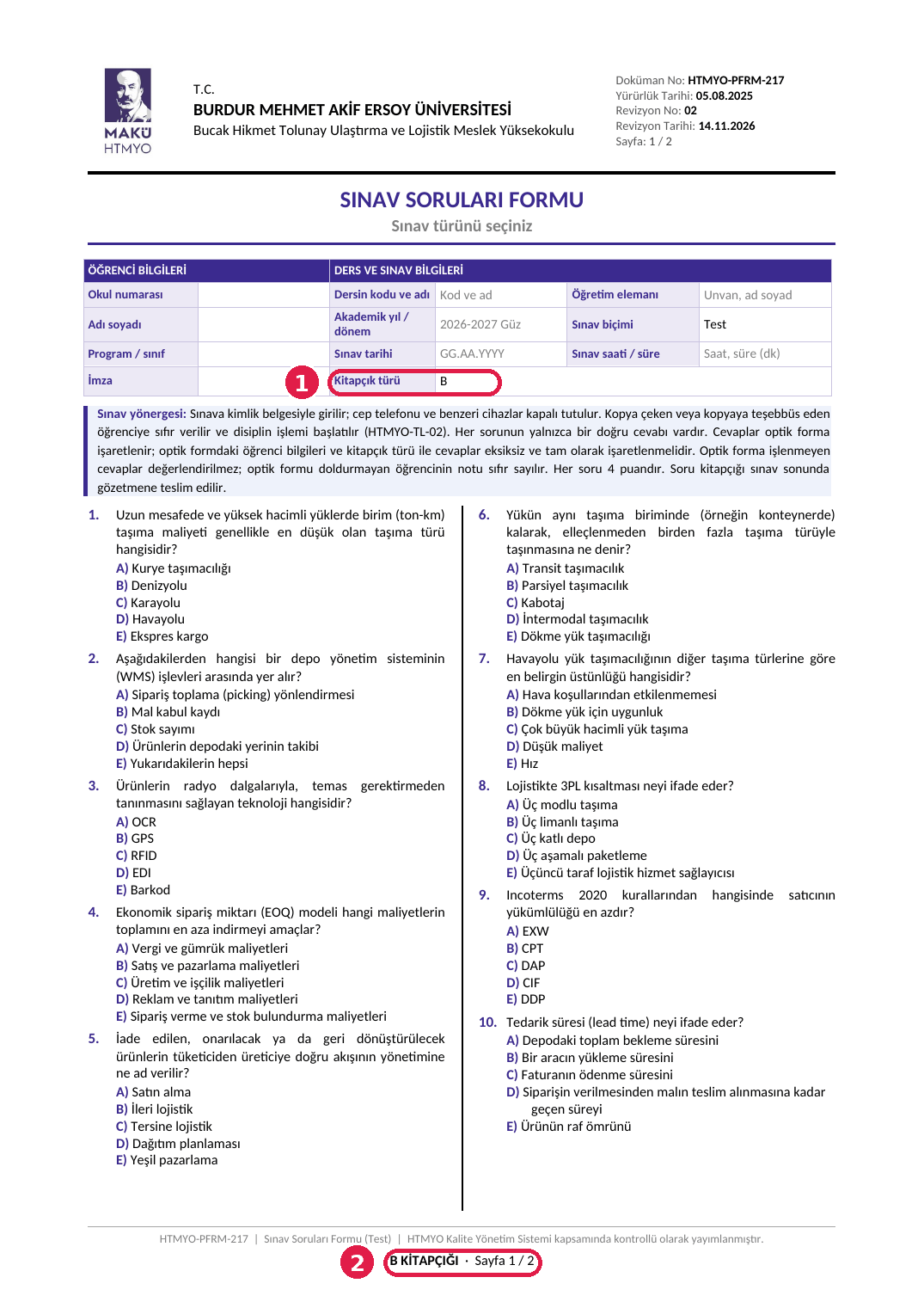
- Kitapçık türü alanı. Şablonda her dosyanın kitapçık türü kendi harfiyle doludur. Kendi Word dosyanızda en üste "Kitapçık Türü: B" satırı eklenir.
- Alt bilgi. Her sayfanın altında kitapçık türü ve sayfa numarası yazar.
- Çift taraflı baskı: 4 sayfalık kitapçıkta 1-2 ve 3-4. sayfaları arkalı önlü basıp zımbalayın.
- Dağıtım: Kitapçıkları sıra sıra A, B, C, D, E diye dağıtın; yan yana ve arka arkaya oturanlar aynı kitapçığı almasın.
- Renkli kağıt (isteğe bağlı): Her kitapçığı farklı renkte kağıda basmak, gözetmenin dağıtımı bir bakışta kontrol etmesini sağlar.
- Optik form: Öğrencilere kitapçık türünü optik forma kodlamalarını sınav başında hatırlatın. Yanlış kitapçık kodlayan öğrencinin cevapları yanlış anahtarla okunur.
8Sınavdan sonra: soru iptali ve anahtar düzeltme
Sınavdan sonra bir soru iptal edilirse ya da doğru cevabı değişirse, sonuç ekranının altındaki Soru iptali ve anahtar düzeltme bölümünü kullanın. Kitapçıkları yeniden indirmeniz gerekmez; yalnızca anahtar değişir.
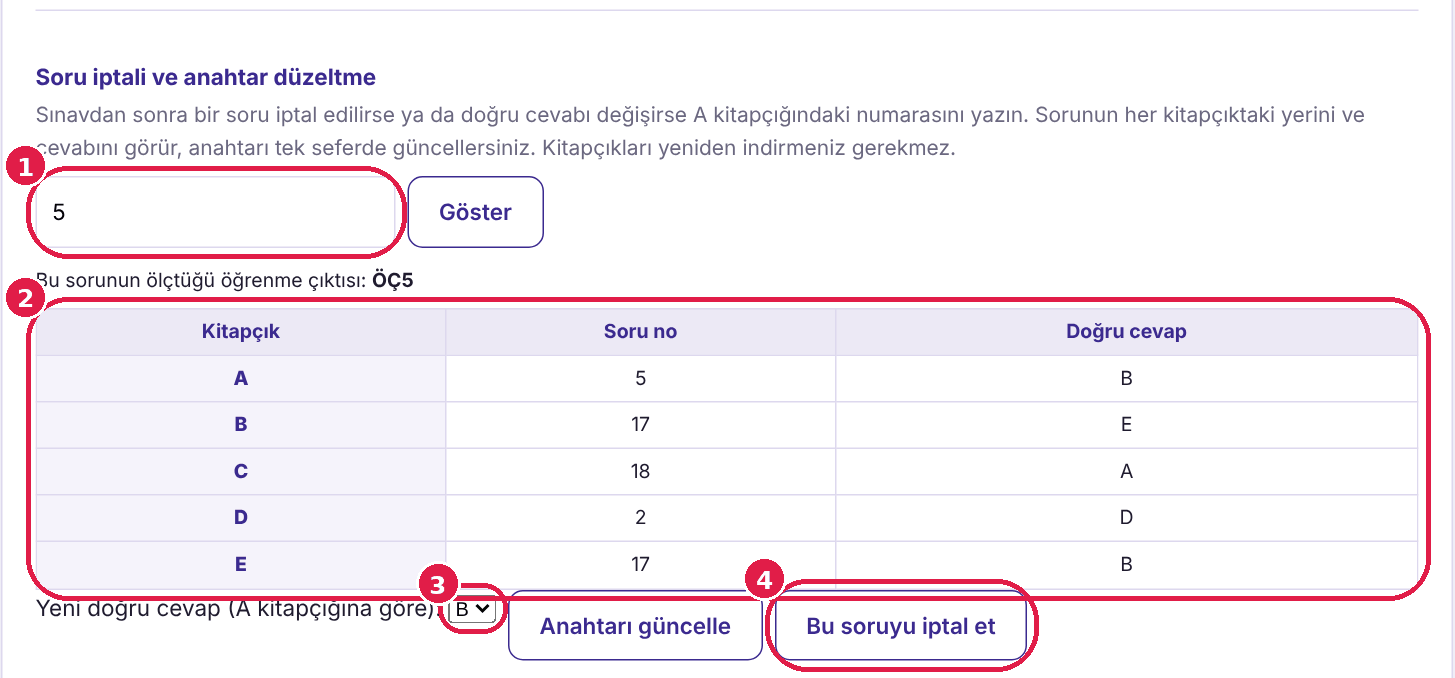
- A'daki soru numarası. Sorunun A kitapçığındaki numarasını yazıp Göster'e basın.
- Kitapçıklardaki yeri. Sorunun her kitapçıkta kaçıncı sırada olduğu ve doğru cevabı görünür. Görseldeki örnekte A'daki 5. soru B'de 17., D'de 2. sırada.
- Yeni doğru cevap. A kitapçığına göre yeni doğru harfi seçip Anahtarı güncelle'ye basın; bütün kitapçıkların anahtarı tek seferde düzelir.
- İptal. Bu soruyu iptal et ile soru anahtarda "İPT" olarak görünür. İptal edilen soru madde analizinde herkese doğru sayılır.
9Madde analizi ve öğrenci puanları
Optik formlar okutulduktan sonra kullanılır. Hangi soruların iyi çalıştığını, hangilerinin çok kolay, çok zor ya da hatalı olabileceğini, sınavın güvenilirliğini ve öğrenci puanlarını verir. B, C, D ve E kitapçıklarını kendiliğinden A sırasına çevirir. Bölüm, aracın sayfasının en altındadır.
Neye ihtiyacınız var?
| Dosya | Nereden gelir? |
|---|---|
| Cevap anahtarı dosyası (.csv) | Kitapçıkları oluşturduğunuz gün sonuç ekranındaki "Cevap anahtarını indir (Excel/CSV)" düğmesiyle indirdiğiniz dosya. Kitapçıkları aynı oturumda, sayfayı kapatmadan oluşturduysanız gerekmez. |
| Optik sonuç dosyası (.xlsx, .csv, .txt) | Optik okuyucudan alınan öğrenci cevapları. Her satırda bir öğrenci: numara (ya da ad), kitapçık türü ve cevaplar. Boş soru için tire (-) ya da boşluk, birden çok işaret için yıldız (*). |
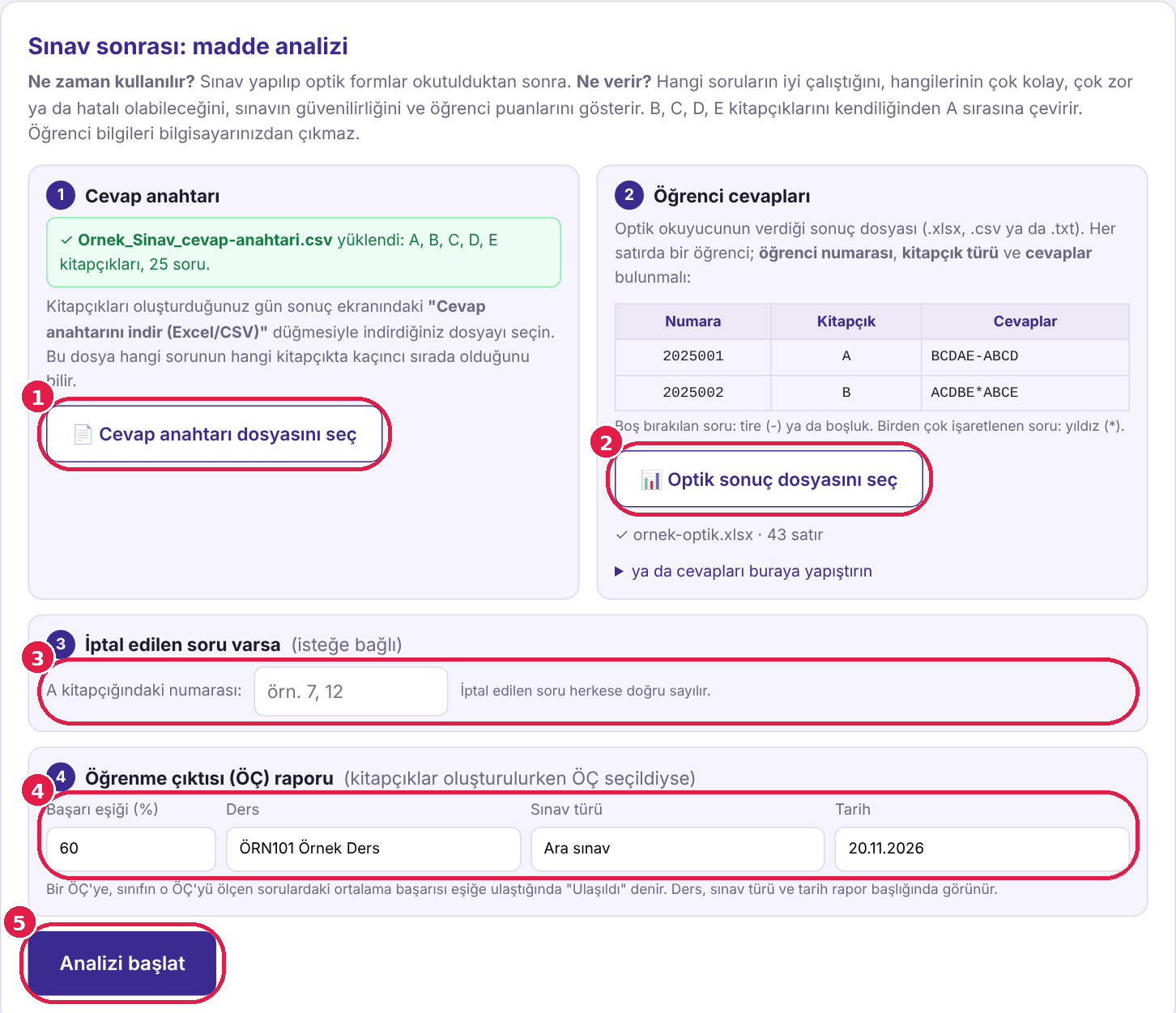
- Cevap anahtarı dosyasını seçin. Yüklenince yeşil kutuda dosya adı, kitapçıklar ve soru sayısı görünür. Kitapçıkları bu oturumda oluşturduysanız kutu zaten yeşildir; bir şey seçmeyin.
- Optik sonuç dosyasını seçin. Dosya yerine cevapları kopyalayıp "ya da cevapları buraya yapıştırın" kutusuna da yapıştırabilirsiniz.
- İptal edilen sorular. Varsa A kitapçığındaki numaralarını virgülle yazın (örneğin
7, 12). - ÖÇ raporu. Başarı eşiğini (varsayılan %60) ve rapor başlığına girecek ders, sınav türü ve tarihi kontrol edin. Anahtar dosyasından kendiliğinden dolar.
- Analizi başlat. ÖÇ seçilmişse soru tablosunun altında Öğrenme Çıktılarına Ulaşma tablosu da çıkar.
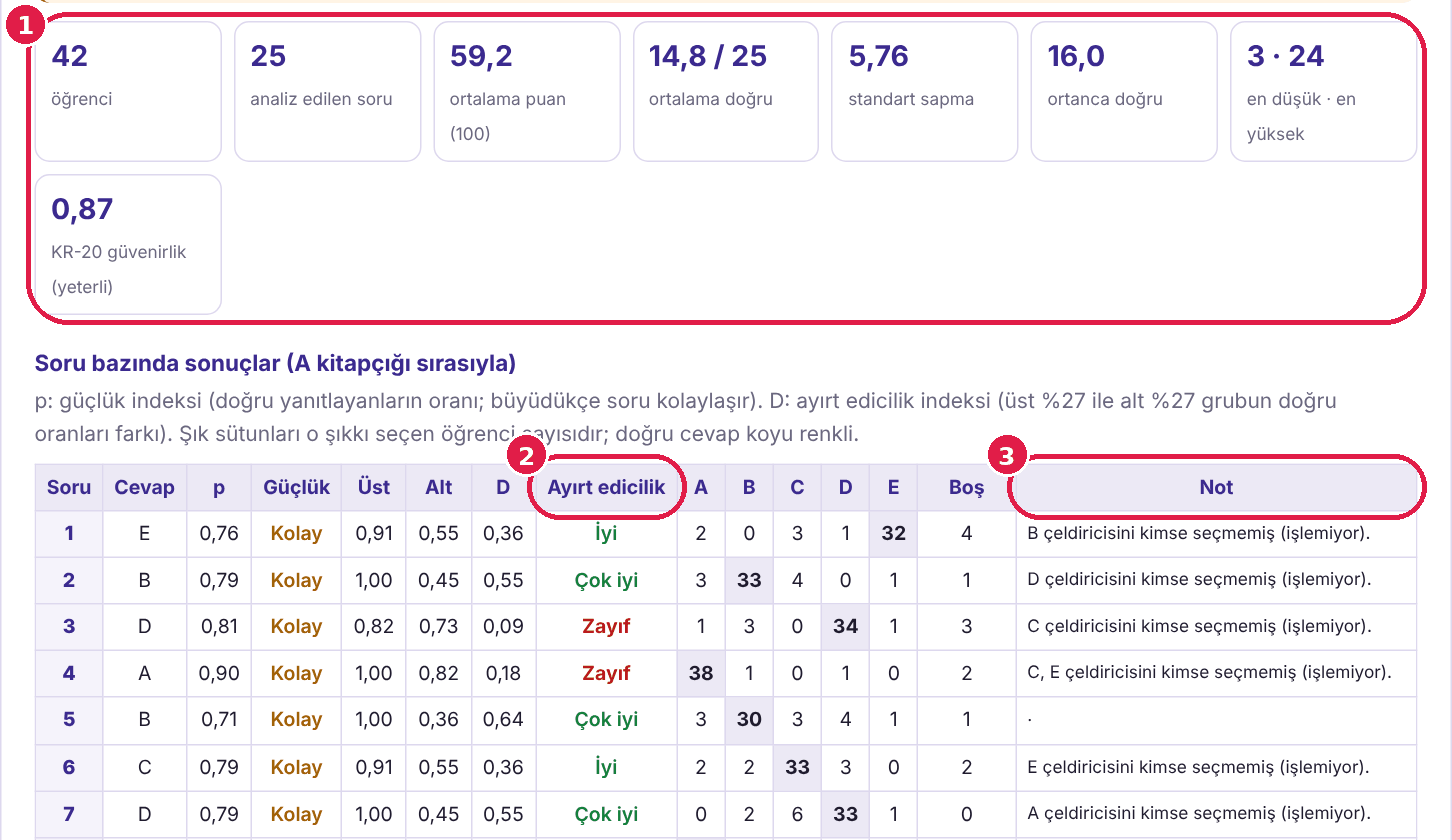
- Özet kutuları. Öğrenci sayısı, ortalama puan, standart sapma, en düşük ve en yüksek doğru sayısı ve KR-20 güvenirlik katsayısı.
- Ayırt edicilik. Sorunun başarılı öğrencilerle başarısız öğrencileri ne kadar iyi ayırdığı. Renkli yorum: yeşil iyi, sarı düzeltilmeli, kırmızı zayıf.
- Not sütunu. Araç dikkat edilmesi gereken durumları yazar: anahtar hatası olabileceği, kimsenin seçmediği (işlemeyen) çeldiriciler, üst grubun yanlış şıkka yöneldiği sorular.
Kırmızı uyarı: "Öğrenci cevapları bu cevap anahtarıyla uyuşmuyor olabilir"
Sonuçların en üstünde, anahtar dosyasının üretim kodu büyük harflerle yazar. Araç ayrıca sonuçların yanlış anahtardan ya da yanlış okunan kitapçık türünden kaynaklanıp kaynaklanmadığını denetler. Aşağıdakilerden biri varsa en üstte ve ÖÇ tablosunun üstünde kırmızı bir uyarı çıkar; kutunun içinde hangi durumun görüldüğü yazar.
- Ortalama şans düzeyine yakın. Sınıfın ortalama doğru sayısı, rastgele işaretlemede beklenen doğru sayısının 1,5 katının altında. Beklenen sayı şık sayısından hesaplanır: 25 soru, 5 şık için 5 doğru, sınır 7,5.
- KR-20 negatif. Sorular birbiriyle ters yönde çalışıyor; çoğunlukla anahtar ya da kitapçık eşleşmesi hatalıdır.
- Soruların yarısından fazlasında "anahtar hatası olabilir" notu var.
- Kitapçıklar arasında çok büyük fark. Bir kitapçığın ortalama doğru sayısı diğerinin en az 2 katı (yalnızca en az 3 öğrencisi olan kitapçıklar karşılaştırılır; çok küçük farklar sayılmaz). Genellikle o kitapçığın türü optikte yanlış kodlanmıştır ya da başka bir koddan üretilmiş kitapçık basılmıştır.
Sonuçlar nasıl okunur?
| Değer | Anlamı | Yorum |
|---|---|---|
| p (güçlük) | Soruyu doğru yanıtlayanların oranı. Büyüdükçe soru kolaylaşır. | 0,30 altı zor · 0,30-0,70 orta · 0,70 üstü kolay |
| D (ayırt edicilik) | En başarılı %27 ile en başarısız %27'nin doğru oranları farkı. | 0,40 ve üstü çok iyi · 0,30-0,39 iyi · 0,20-0,29 düzeltilmeli · 0,19 ve altı zayıf · negatif: anahtarı kontrol edin |
| KR-20 | Sınavın bir bütün olarak tutarlılığı (güvenirlik). | 0,70 ve üstü genellikle yeterli sayılır |

- Analizi yazdır. Ders dosyası ya da kalite kanıtı için kurum başlıklı, yatay A4 rapor (ölçme planıyla aynı düzende).
- Madde analizini indir. Soru bazındaki bütün değerler Excel'de açılabilen bir dosya olarak iner.
- Öğrenci puanlarını indir. Her öğrencinin kitapçık türü, doğru, yanlış, boş sayısı, 100 üzerinden puanı ve ÖÇ seçildiyse her ÖÇ'deki başarı yüzdesi.
10Ölçme planı (sınavdan önce)
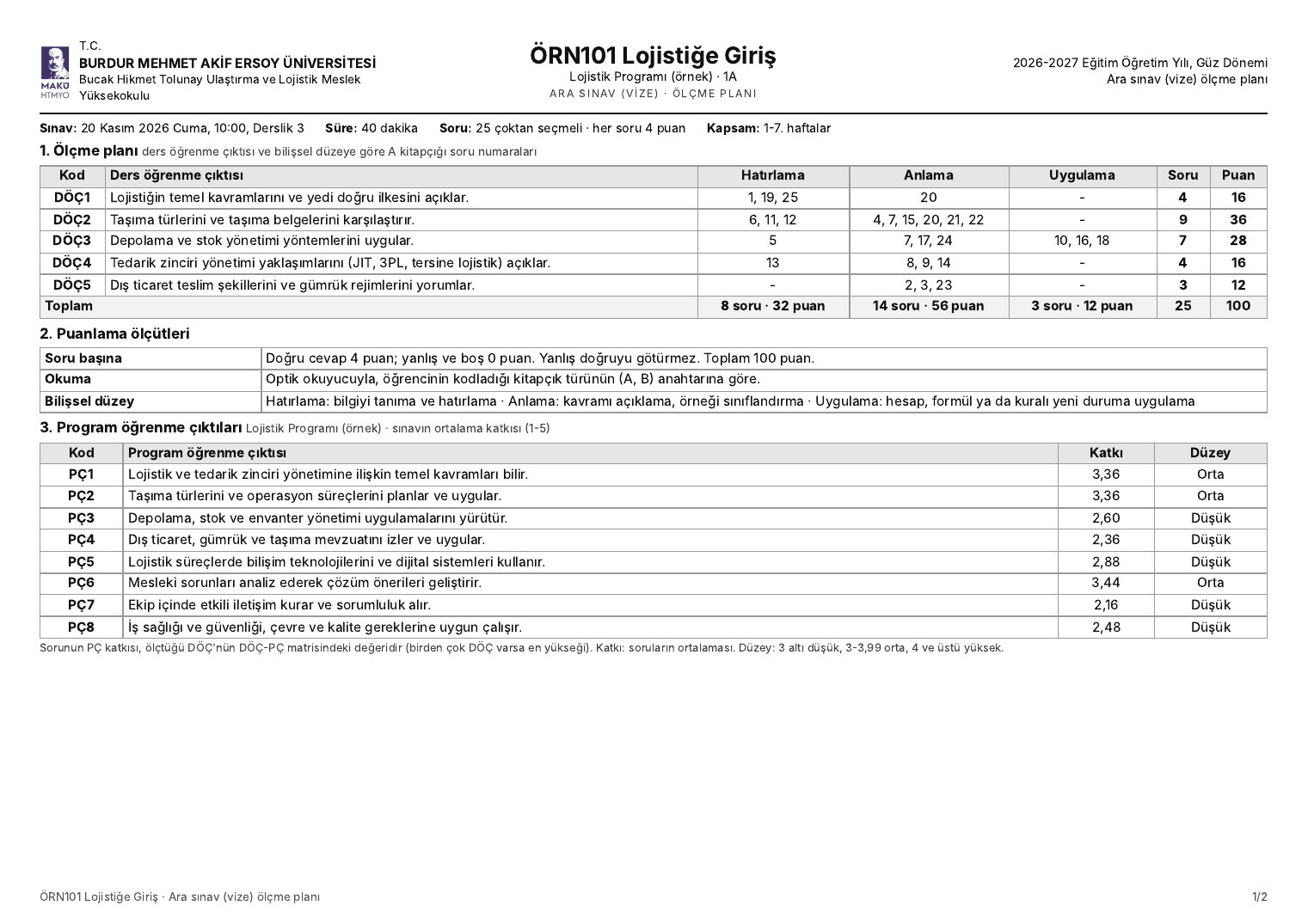
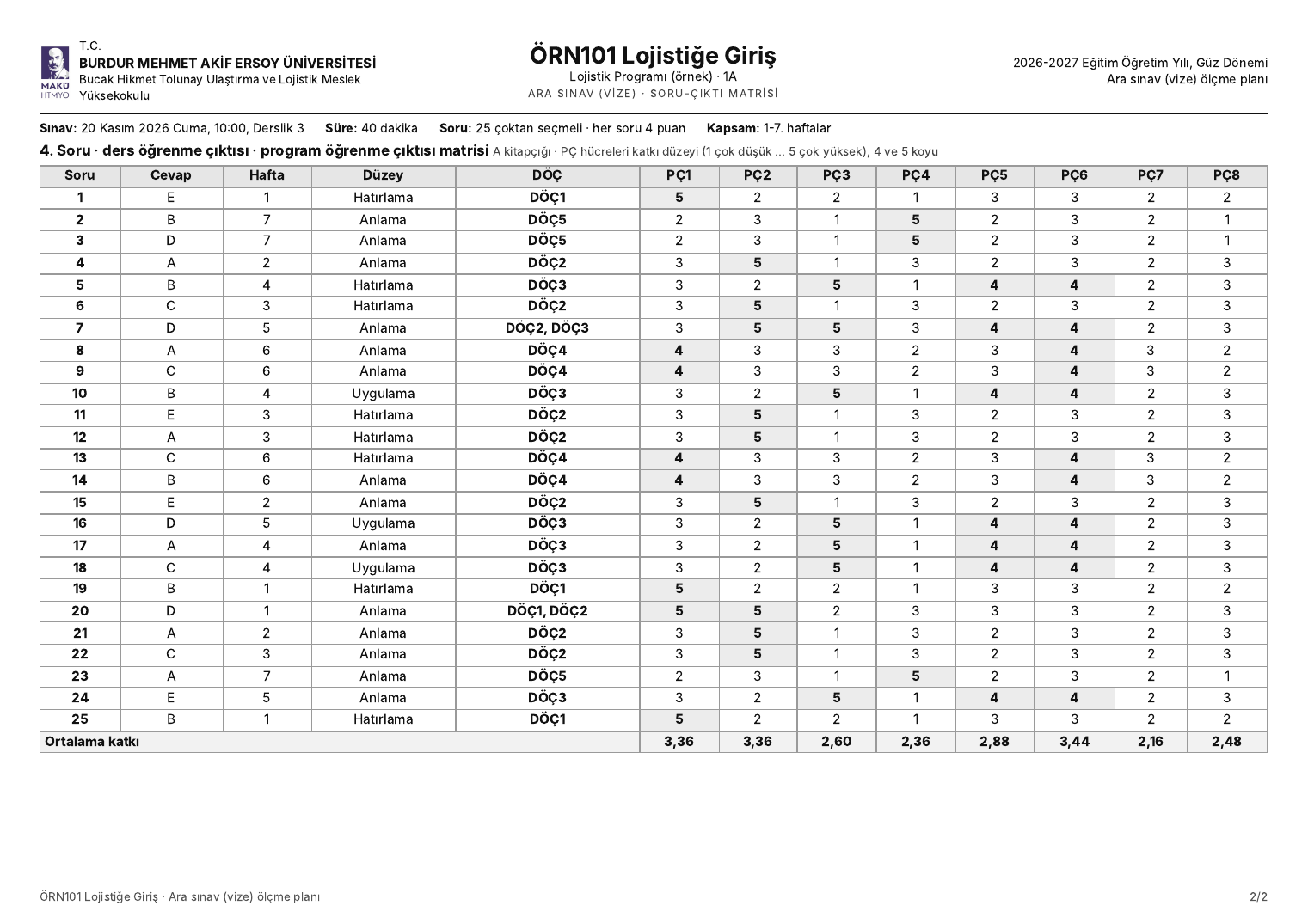
Ölçme planı, sınavın hangi ders öğrenme çıktısını (DÖÇ) hangi bilişsel düzeyde ve hangi sorularla ölçtüğünü, program öğrenme çıktılarına (PÇ) ne kadar katkı verdiğini gösteren iki sayfalık belgedir. Araç bu belgeyi 2. adımda girdiğiniz bilgilerden hazırlar. Sınavdan sonra aynı düzende ölçme sonuçları alınır. İsteğe bağlıdır; plan girmezseniz araç önceki gibi çalışır.
Neye ihtiyacınız var?
| Bilgi | Nereden gelir? |
|---|---|
| Soruların DÖÇ'leri | 2. adımda her sorunun yanındaki ÖÇ düğmesinden ya da ÖÇ toplu girişinden (bkz. ÖÇ seçme). |
| DÖÇ ve PÇ metinleri | Dersin Ders Bilgi Paketi ve programın öğrenme çıktıları listesi. |
| DÖÇ-PÇ ilişki matrisi | Ders Bilgi Paketindeki "öğrenme çıktıları ile program çıktıları ilişkisi" tablosu (0-5). |
| Bilişsel düzey ve hafta | Her sorunun düzeyi (Hatırlama, Anlama, Uygulama, Analiz, Değerlendirme, Yaratma) ve konusunun işlendiği hafta. Bunları siz belirlersiniz. |
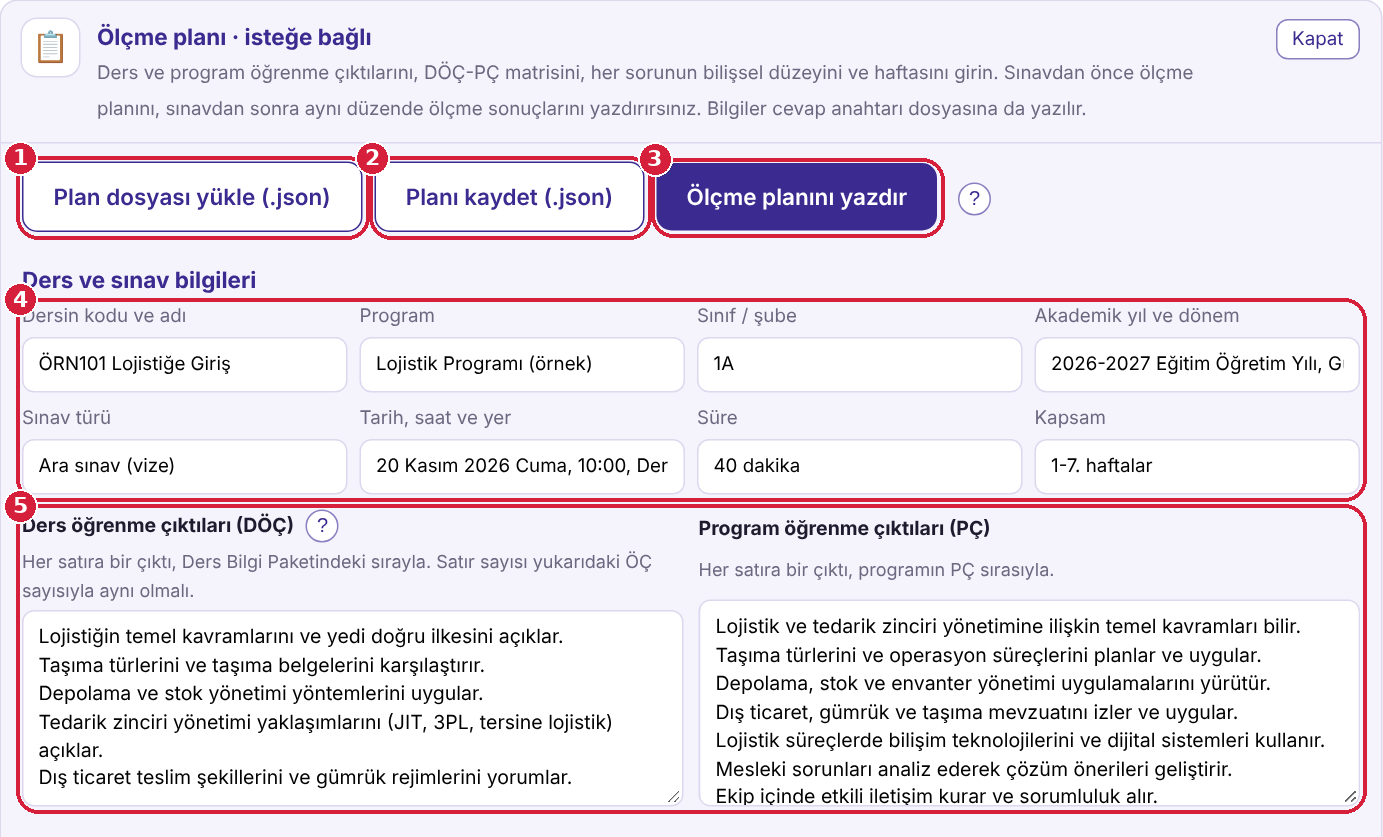
- Plan dosyası yükle (.json). Daha önce kaydettiğiniz planı geri getirir. Aynı dersin DÖÇ, PÇ ve matris bilgileri her dönem yeniden yazılmaz. Plan dosyasında soruların ÖÇ'leri de varsa listeye işlenir.
- Planı kaydet (.json). Paneldeki bütün bilgileri bilgisayarınıza bir dosya olarak indirir. Araç hiçbir şeyi kendisi saklamaz.
- Ölçme planını yazdır. Belgeyi yatay A4 olarak yazdırır. Yazıcı penceresinde "PDF olarak kaydet"i seçerek PDF de alabilirsiniz.
- Ders ve sınav bilgileri. Belgenin başlığına ve bilgi satırına yazılır. Şablondan gelen ders, sınav türü ve tarih kendiliğinden dolar.
- DÖÇ ve PÇ metinleri. Her satıra bir çıktı. Satır başındaki "DÖÇ1", "PÇ2" gibi kodları yapıştırsanız da olur; araç numarayı satır sırasından verir. DÖÇ satır sayısı seçtiğiniz ÖÇ sayısıyla aynı olmalı.
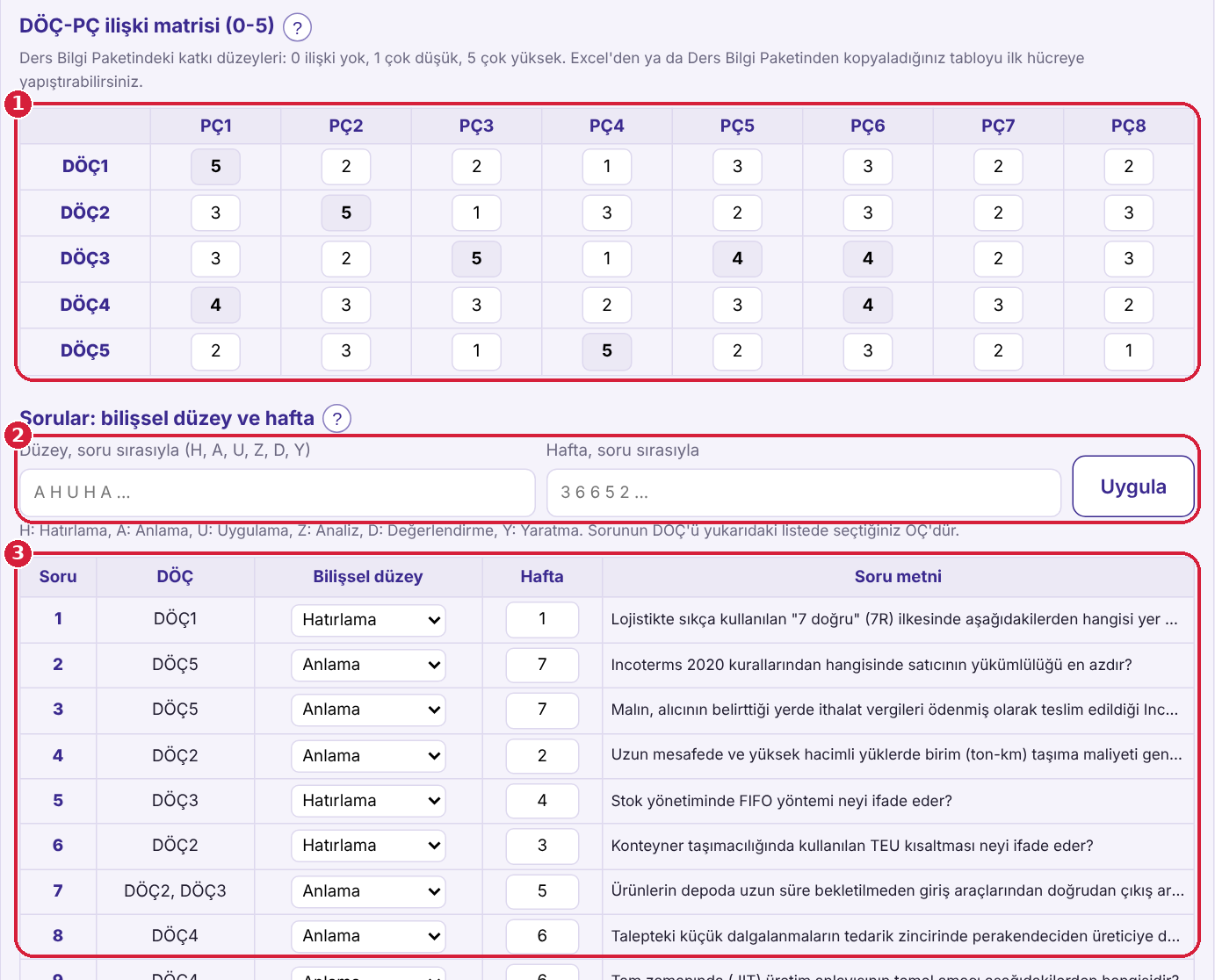
- DÖÇ-PÇ ilişki matrisi. Her hücreye 0 ile 5 arasında bir sayı yazın. Ders Bilgi Paketindeki ya da Excel'deki tabloyu kopyalayıp ilk hücreye yapıştırırsanız bütün hücreler dolar. 4 ve 5 koyu görünür.
- Toplu giriş. Düzeyleri soru sırasıyla harfle yazın:
H A A A H(H: Hatırlama, A: Anlama, U: Uygulama, Z: Analiz, D: Değerlendirme, Y: Yaratma). Haftaları sayıyla yazın:1 7 7 2 4. Bir soruyu atlamak için tire (-) yazın. - Soru tablosu. Her sorunun DÖÇ'si listede seçtiğiniz ÖÇ'den gelir. Düzeyi ve haftayı burada tek tek de değiştirebilirsiniz.
Panelin en altındaki Puanlama ölçütleri kutusu boş kalırsa belgeye varsayılan metin yazılır (soru puanı, yanlışın doğruyu götürmediği, optik okuma ve düzeylerin kısa tanımı). Kendi metninizi her satıra "Başlık: açıklama" biçiminde yazabilirsiniz.
Çıktı
| Bölüm | Ne gösterir? |
|---|---|
| 1. Ölçme planı | Her DÖÇ satırında, sütunlardaki bilişsel düzeylere düşen A kitapçığı soru numaraları; DÖÇ'nin soru sayısı ve puanı. Toplam satırı her düzeydeki soru ve puan toplamıdır. Hiç sorusu olmayan DÖÇ'ler tablonun altında "bu sınavda ölçülmedi" diye yazılır. |
| 2. Puanlama ölçütleri | Soru başına puan, okuma biçimi ve düzeylerin tanımı. |
| 3. Program öğrenme çıktıları | Sınavın her PÇ'ye ortalama katkısı (1-5) ve düzeyi: 3 altı düşük, 3-3,99 orta, 4 ve üstü yüksek. |
| 4. Soru-çıktı matrisi | Her soru için cevap, hafta, düzey, DÖÇ ve her PÇ'ye katkı. Son satır PÇ'lerin ortalama katkısıdır. |
Plan bilgileri, kitapçıkları oluşturduktan sonra indirdiğiniz cevap anahtarı dosyasına da yazılır. Sınavdan sonra o dosyayı madde analizine yüklediğinizde plan da gelir.
↑ Başa dön11Ölçme sonuçları (sınavdan sonra)
Madde analizini çalıştırdıktan sonra sonuçların en altında çıkar. Ölçme planındaki dört bölümü bu kez sınav sonuçlarıyla doldurur. Ders dosyası, program öz değerlendirmesi ve akreditasyon kanıtı için kullanılabilir.

- Ölçme sonuçlarını yazdır. İki sayfalık, yatay A4 belge. PDF olarak da kaydedilebilir.
- Ölçme sonuçlarını indir (CSV). Aynı tablolar Excel'de açılan bir dosya olarak iner.
- Plan dosyası yükle (.json). Cevap anahtarı dosyası bu sürümden önce oluşturulduysa içinde plan yoktur. Planı ayrıca kaydettiyseniz buradan yükleyin; rapor yeniden hazırlanır.
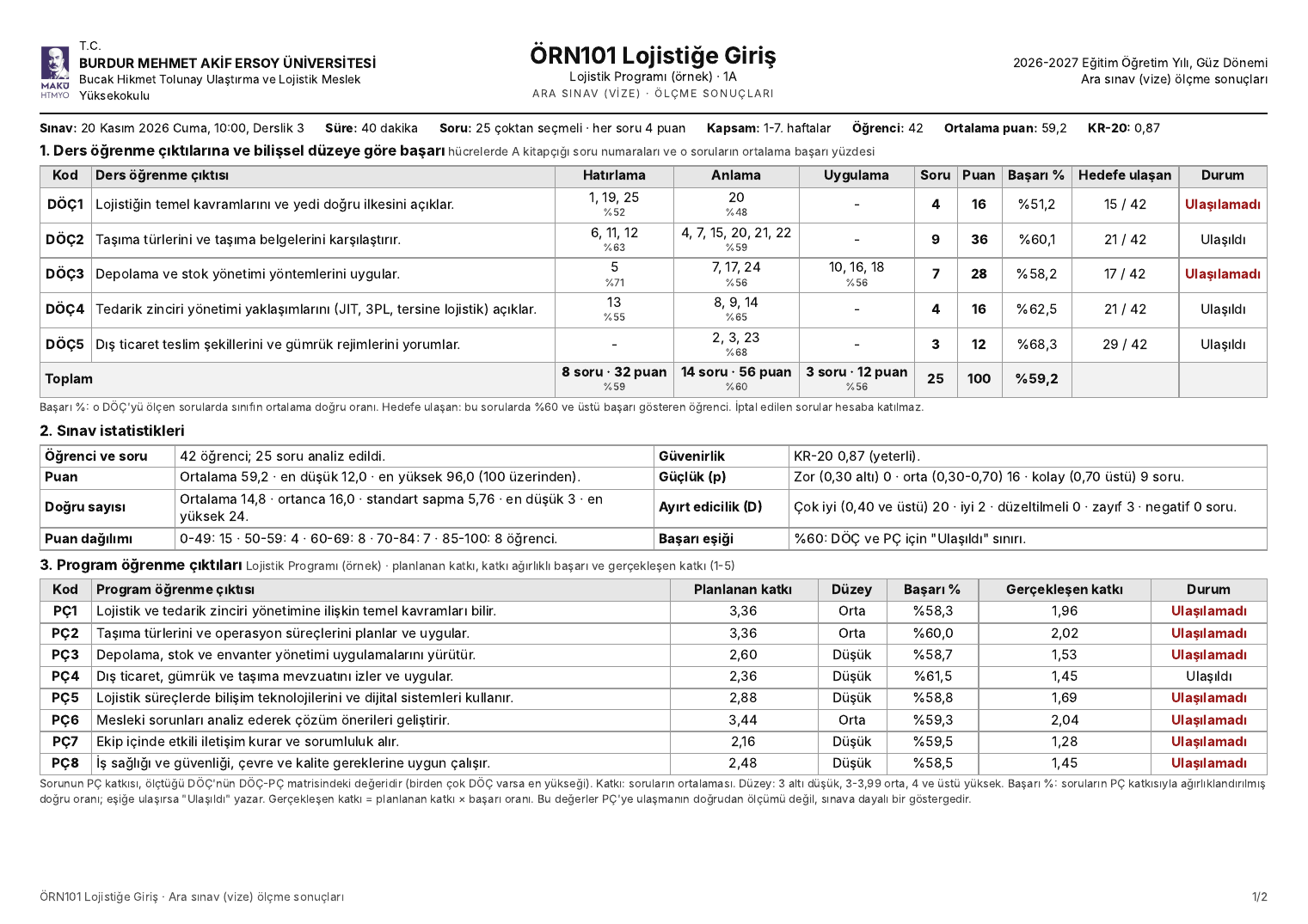
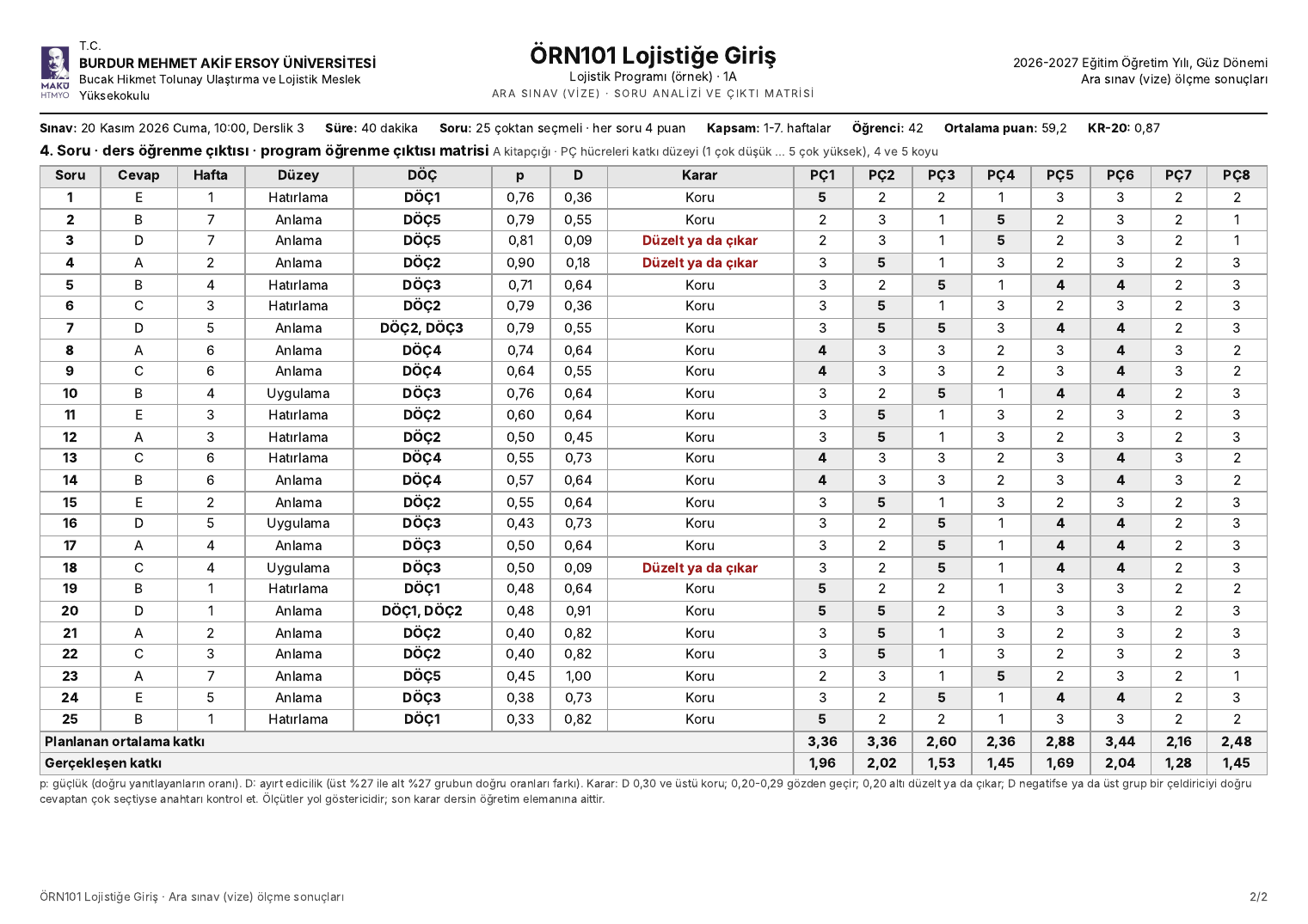
| Bölüm | Ne gösterir? |
|---|---|
| 1. DÖÇ ve bilişsel düzeye göre başarı | Her hücrede soru numaraları ve altında o soruların ortalama başarı yüzdesi. Sağda DÖÇ'nin başarı yüzdesi, hedefe ulaşan öğrenci sayısı ve "Ulaşıldı / Ulaşılamadı" durumu (ÖÇ tablosuyla aynı hesap). Toplam satırı her düzeyin başarı yüzdesidir. |
| 2. Sınav istatistikleri | Öğrenci ve soru sayısı, puan ortalaması ve aralığı, doğru sayısı istatistikleri, puan dağılımı, KR-20 güvenirliği, güçlük ve ayırt edicilik dağılımı, başarı eşiği. |
| 3. Program öğrenme çıktıları | Planlanan katkı ve düzeyi; başarı % (soruların PÇ katkısıyla ağırlıklandırılmış doğru oranı); gerçekleşen katkı (planlanan katkı × başarı oranı); başarı eşiğe ulaştıysa "Ulaşıldı". |
| 4. Soru matrisi | Her soru için p, D ve karar, DÖÇ ve PÇ katkıları. Son iki satır planlanan ve gerçekleşen PÇ katkısıdır. |
Karar sütunu nasıl okunur?
| Karar | Ne zaman? | Ne yapılır? |
|---|---|---|
| Koru | D 0,30 ve üstü | Soru iyi çalışıyor; soru havuzunda tutulabilir. |
| Gözden geçir | D 0,20-0,29 | Soru kökü ve çeldiriciler kontrol edilip düzeltilebilir. |
| Düzelt ya da çıkar | D 0,20 altı | Soru başarılıyla başarısızı ayırmıyor; yeniden yazılmalı ya da havuzdan çıkarılmalı. |
| Anahtarı kontrol et | D negatif ya da üst grup bir çeldiriciyi doğru cevaptan çok seçmiş | Cevap anahtarında hata olabilir; gerekirse anahtarı düzeltin ya da soruyu iptal edin. |
12Klasik ve karma sınav değerlendirmesi
Yazılı (klasik) sınavlar ve klasik sorularla test, doğru-yanlış, boşluk doldurma ya da eşleştirme sorularının birlikte sorulduğu karma sınavlar için. Kitapçık oluşturmaz; sınav okunup puanlandıktan sonra öğrencilerin soru soru aldığı puanlardan madde analizi, güvenirlik, ÖÇ tablosu ve ölçme sonuçları raporu hazırlar. Araçta madde analizinin hemen altındaki bölümdür.
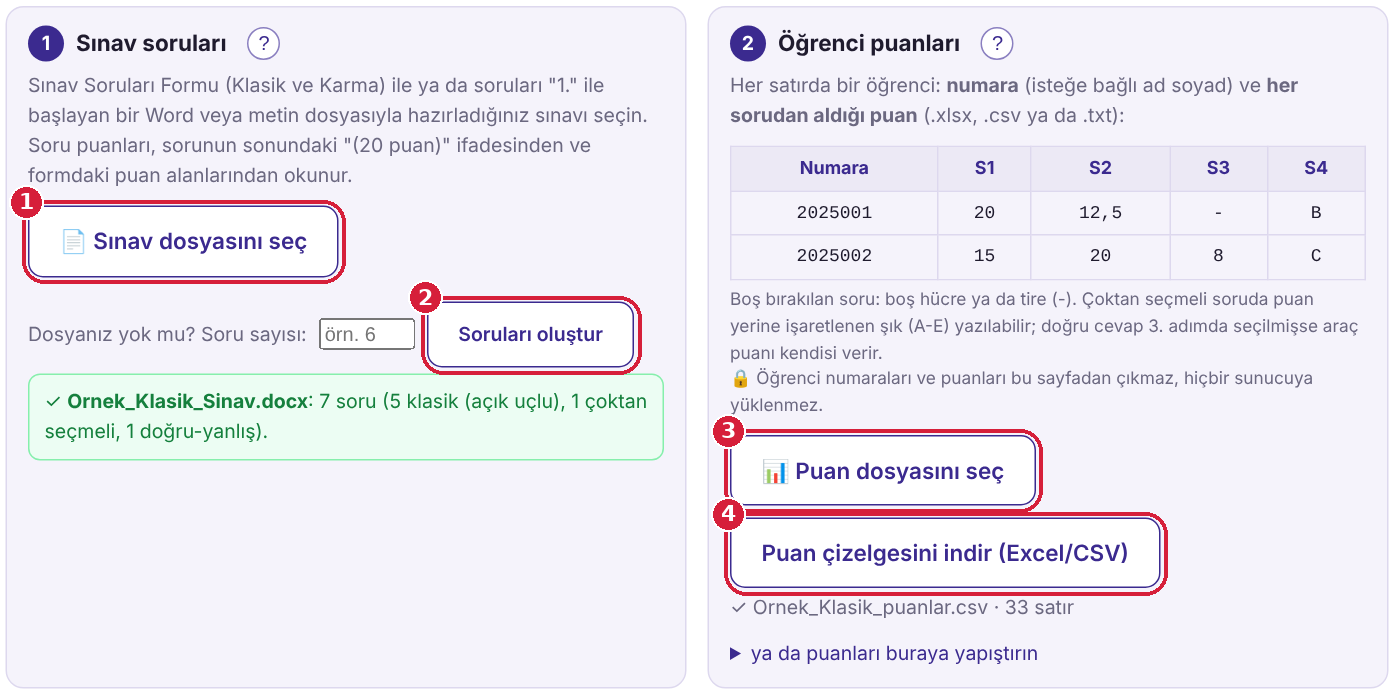
- Sınav dosyasını seç. Sınav Soruları Formu (Klasik ve Karma) ile hazırladığınız Word dosyası en iyisidir: sorular, her sorunun puanı ve formun üstündeki puanlama tablosu okunur. Kendi Word ya da metin dosyanızda soruları "1." ile başlatın, puanı sorunun sonuna "(20 puan)" biçiminde yazın. Formda doldurulmamış örnek sorular ("Soru metnini yapıştırın") alınmaz.
- Dosyanız yoksa yalnızca soru sayısını yazıp Soruları oluştur'a basın; puanları ve ÖÇ'leri tabloya kendiniz girersiniz.
- Puan dosyasını seç. Her satırda öğrenci numarası (isteğe bağlı ad soyad) ve sırayla her sorudan aldığı puan bulunan Excel ya da CSV dosyası. Ondalık için virgül kullanılabilir; boş bırakılan soru için hücreyi boş bırakın ya da tire (-) yazın.
- Puan çizelgesini indir. Soruların başlıkları ve tam puanları hazır bir dosya iner. Excel'de doldurup Puan dosyasını seç ile seçmeniz yeterli; başlık satırı sayesinde sütunlar karışmaz.
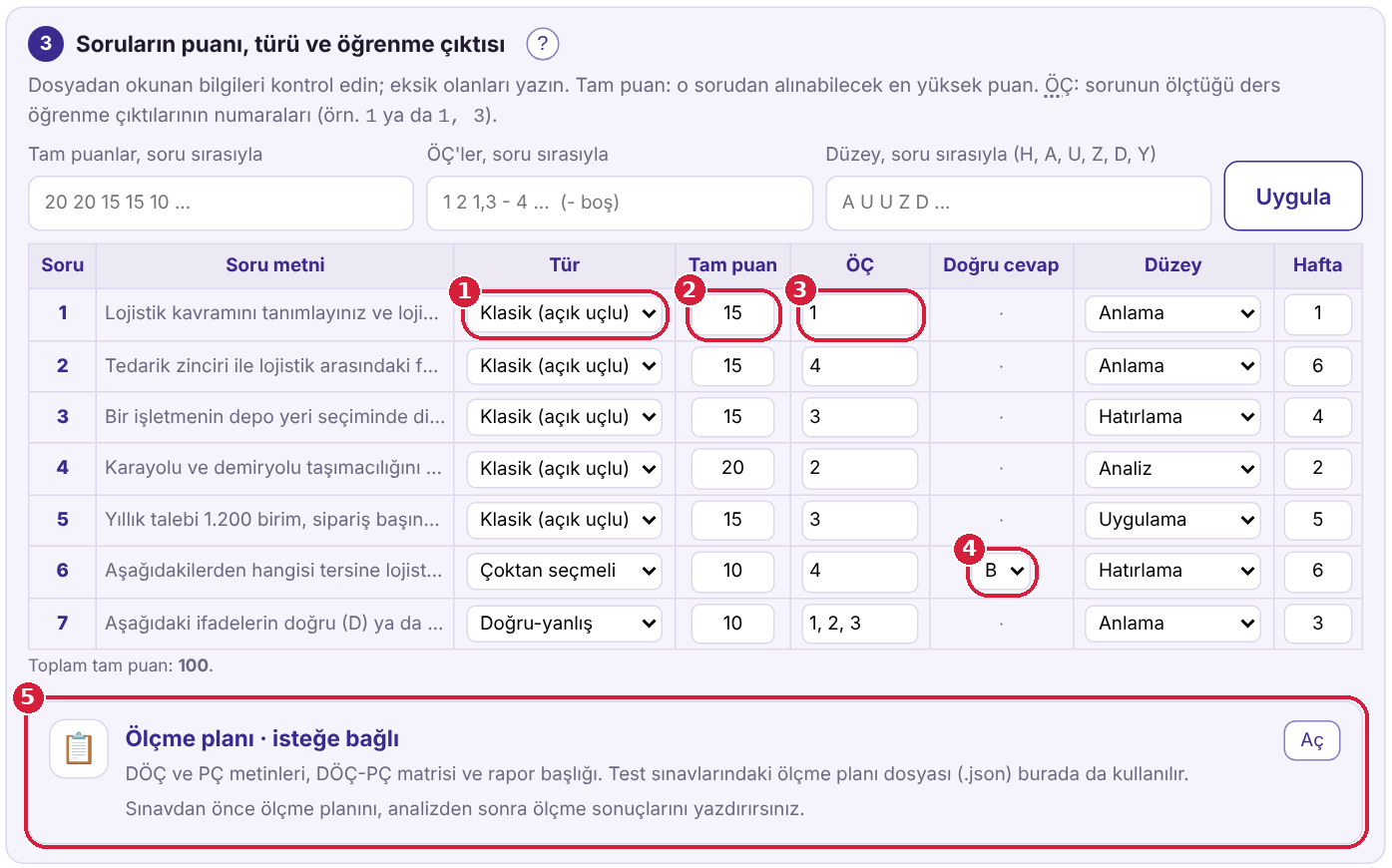
- Tür. Dosyadaki ifadelerden tahmin edilir (klasik, kısa cevaplı, çoktan seçmeli, doğru-yanlış, boşluk doldurma, eşleştirme). Yanlışsa değiştirin.
- Tam puan. Sorudan alınabilecek en yüksek puan. Bütün soruların tam puanı yazılmadan analiz yapılmaz. Tablonun altında toplam görünür.
- ÖÇ. Sorunun ölçtüğü ders öğrenme çıktılarının numaraları, örneğin
1ya da1, 3. Çok sorulu sınavlarda üstteki toplu giriş kutularını kullanabilirsiniz. - Doğru cevap. Yalnızca çoktan seçmeli sorularda görünür. Seçerseniz puan dosyasına o sorunun puanı yerine öğrencinin işaretlediği şıkkı (A-E) yazabilirsiniz; araç puanı kendisi verir ve şıkların dağılımını gösterir.
- Ölçme planı. DÖÇ ve PÇ metinleri, DÖÇ-PÇ matrisi ve rapor başlığı bilgileri. Test sınavları için kaydettiğiniz plan dosyası (.json) burada da kullanılır. Sınavdan önce Ölçme planını yazdır ile klasik sınavın ölçme planını alabilirsiniz.
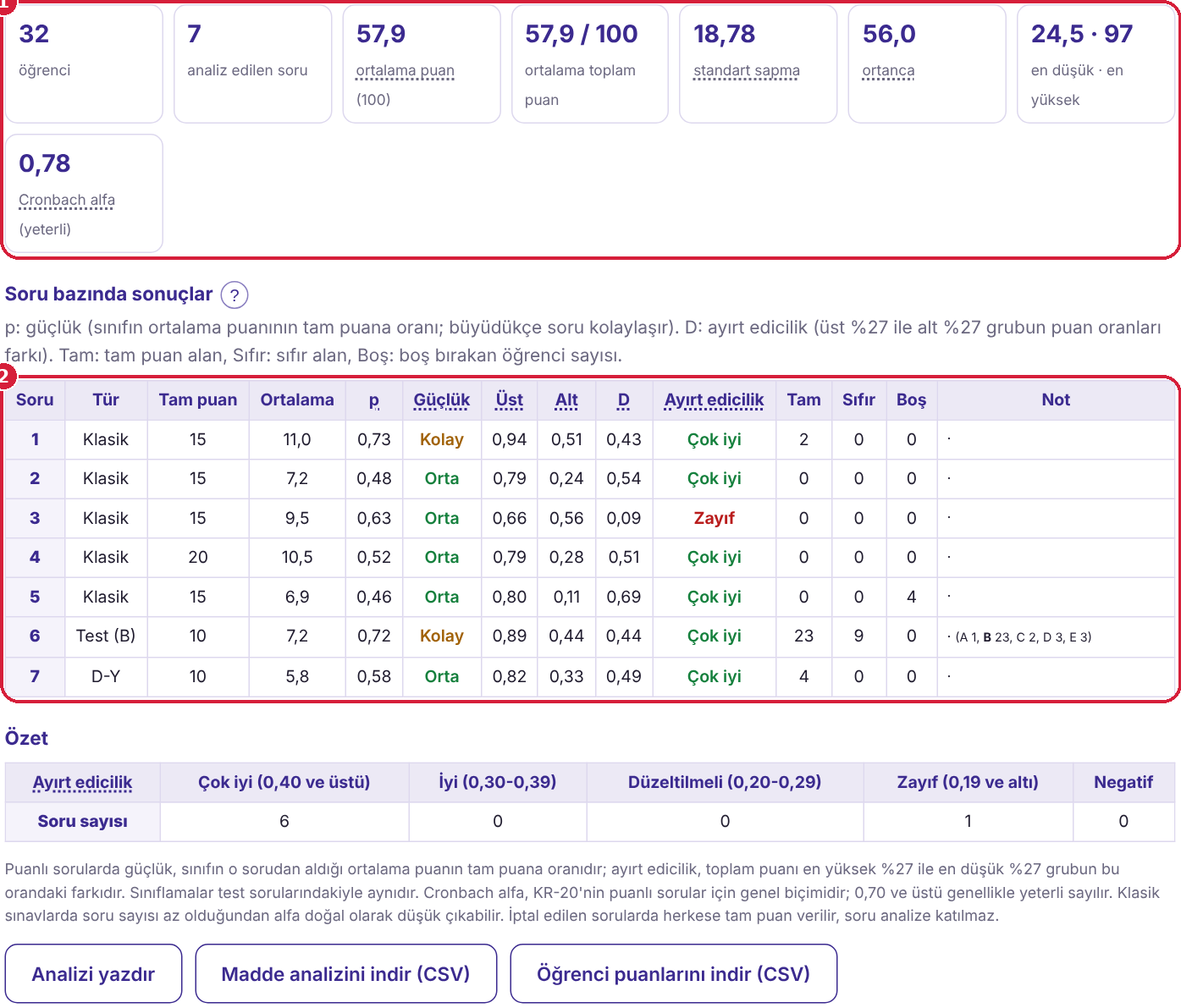
- Özet kutuları. Öğrenci sayısı, 100 üzerinden ortalama puan, ortalama toplam puan, standart sapma, ortanca, en düşük ve en yüksek puan ve Cronbach alfa güvenirlik katsayısı.
- Soru tablosu. Her sorunun ortalama puanı, güçlüğü (p), ayırt ediciliği (D), tam puan, sıfır alan ve boş bırakan öğrenci sayısı ve dikkat edilmesi gereken durumlar.
Puanlı sorularda p, D ve alfa nasıl hesaplanır?
| Gösterge | Hesap | Okuma |
|---|---|---|
| Güçlük (p) | Sınıfın o sorudan aldığı ortalama puan ÷ tam puan | 0,30 altı zor, 0,30-0,70 orta, 0,70 üstü kolay |
| Ayırt edicilik (D) | Toplam puanı en yüksek %27 öğrencinin bu sorudaki puan oranı − en düşük %27'nin puan oranı | 0,40 ve üstü çok iyi, 0,30-0,39 iyi, 0,20-0,29 düzeltilmeli, altı zayıf; negatifse puanlamayı kontrol edin |
| Cronbach alfa | KR-20'nin puanlı sorular için genel biçimi: soru puanlarının varyansları ile toplam puanın varyansından | 0,70 ve üstü genellikle yeterli; klasik sınavlarda soru sayısı az olduğundan düşük çıkabilir |
| ÖÇ başarı yüzdesi | O ÖÇ'yi ölçen sorulardan sınıfın aldığı puan ÷ alınabilecek puan | Başarı eşiğine (varsayılan %60) ulaşırsa "Ulaşıldı" |
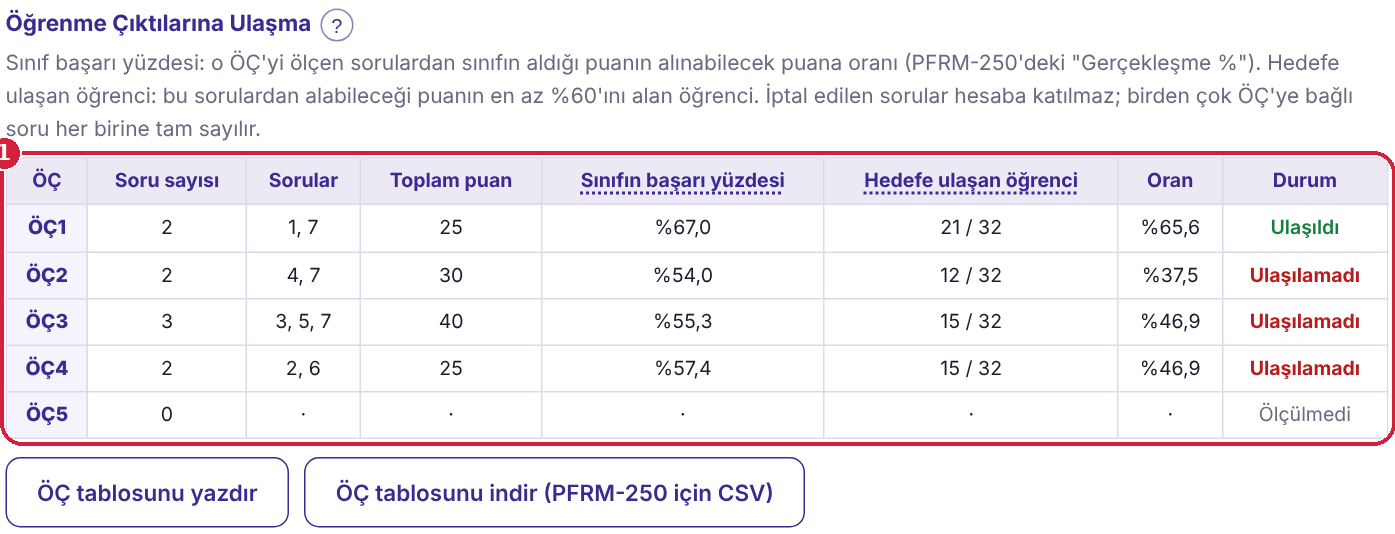
ÖÇ tablosunun altında, test sınavlarındaki gibi Ölçme sonuçları düğmeleri bulunur: dört bölümlü rapor bu kez puan ağırlıklı başarı yüzdeleri ve Cronbach alfa ile hazırlanır. Analiz, ÖÇ tablosu ve ölçme sonuçları kurum başlıklı yatay A4 olarak yazdırılır; madde analizi, öğrenci puanları ve ÖÇ tablosu CSV olarak da iner.
13Kurum ve görünüm ayarları (başka okullar için)
Kitapçık Oluşturucu açık kaynaklıdır ve başka okullarda da kullanılabilir. Kurum adı, logo, ana renk ve cevap anahtarı formunun doküman numarası sayfanın en altındaki Kurum ve görünüm ayarları bölümünden değiştirilir.
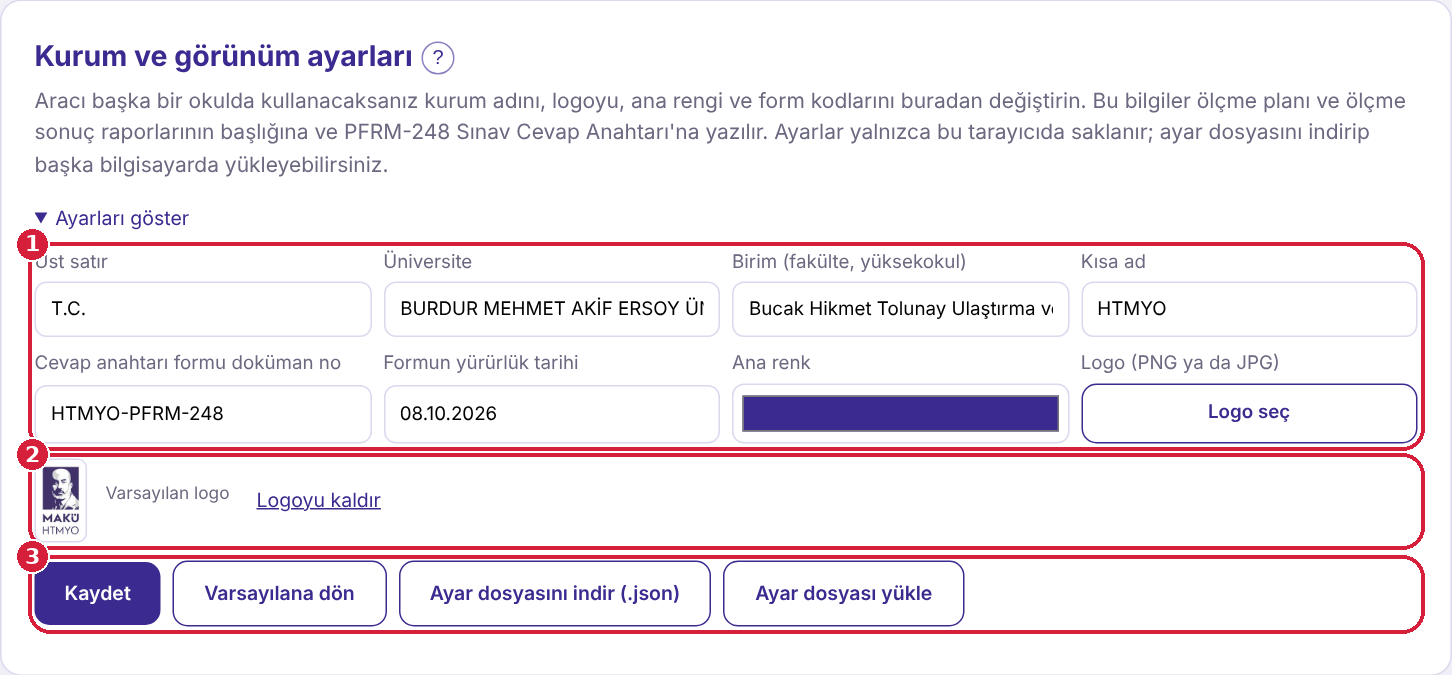
- Kurum bilgileri. Üst satır (T.C.), üniversite, birim, kısa ad, cevap anahtarı formunun doküman numarası ve yürürlük tarihi. Ana renk seçilince bütün arayüz bu renge göre yeniden boyanır.
- Logo. PNG ya da JPG (400 KB'tan küçük). Ölçme planı, ölçme sonuçları ve cevap anahtarı Word dosyasının başlığına konur. "Logoyu kaldır" ile logosuz da kullanılabilir.
- Kaydet ve ayar dosyası. Kaydet, ayarları yalnızca bu tarayıcıda saklar. "Ayar dosyasını indir" ile ayarları .json olarak alıp başka bir bilgisayarda "Ayar dosyası yükle" ile kullanırsınız. "Varsayılana dön" ilk ayarlara döndürür.
index.html içindeki HTMYO_KURUM_VARS nesnesini düzenleyin; böylece ayarlar herkes için varsayılan olur. Ayrıntı ve örnek README dosyasında. Telif bildirimi ve atıf korunmalıdır.14Çalışmayı kaydetme ve kaldığınız yerden devam etme
Araç hiçbir şeyi kendisi saklamaz; sayfayı kapatınca yaptıklarınız silinir. İşinizi yarıda bırakacaksanız ya da sınavdan sonra aynı çalışmaya dönecekseniz .htmyo uzantılı bir çalışma dosyası kaydedin.

- Çalışmayı kaydet (.htmyo). Dosya bilgisayarınıza iner. Aynı düğme sonuç ekranında da vardır.
- Kayıtlı çalışmayı aç. Daha önce kaydettiğiniz .htmyo dosyasını seçin. Dosyayı A kitapçığı alanına sürükleyip bırakmak da olur.
- Durum satırı. Kaydın ya da açılışın sonucunu gösterir. Bir sorun varsa (örneğin kitapçıklar kayıttakiyle aynı üretilemezse) burada kırmızı uyarı çıkar.
Dosyada neler saklanır?
| Bölüm | Saklananlar |
|---|---|
| 1-2. adım | Yüklediğiniz A kitapçığı dosyasının kendisi, işaretlediğiniz cevaplar, Öncekiyle ve Sabit işaretleri, ÖÇ sayısı ve soruların ÖÇ'leri, ölçme planının bütün bilgileri. |
| 3. adım | Seçilen kitapçıklar, bütün seçenekler ve üretim kodu. |
| Sonuç | Kitapçıklar oluşturulmuşsa açılışta aynı üretim koduyla birebir aynı yeniden üretilir; soru iptalleri, anahtar düzeltmeleri ve yazdırma bilgileri geri yüklenir. |
| Madde analizi | Seçtiğiniz cevap anahtarı dosyası, optik sonuç dosyası ya da yapıştırılan cevaplar, iptal edilen sorular, başarı eşiği ve rapor bilgileri. Analiz yapılmışsa açılışta yeniden çalışır. |
15Kişisel veriler ve KVKK
Optik sonuç dosyasındaki öğrenci numaraları, adlar ve cevaplar 6698 sayılı Kişisel Verilerin Korunması Kanunu (KVKK) kapsamında kişisel veridir. Kitapçık Oluşturucu bu verileri hiçbir yere göndermez ve hiçbir yerde saklamaz.
Araç verilerinizle ne yapar?
- Yalnızca sizin tarayıcınızda işler. Yüklediğiniz kitapçık, cevap anahtarı ve optik dosyası açık olan sayfanın içinde, bilgisayarınızın belleğinde işlenir. Sekmeyi kapattığınızda silinir.
- Dışarıya bağlanamaz. Sayfa, tarayıcının güvenlik kuralıyla hiçbir sunucuya bağlantı kuramayacak, form gönderemeyecek ve dışarıdan kod yükleyemeyecek şekilde kilitlenmiştir. Sayfa açıldıktan sonra internet bağlantısını kesseniz de çalışır. Hesap, giriş, çerez ya da izleme kodu yoktur.
- Kaydı siz tutarsınız. Çalışmanızı saklamak isterseniz .htmyo çalışma dosyası yalnızca sizin seçtiğiniz yere, kendi bilgisayarınıza iner. Devam etmek için aynı dosyayı araçta açarsınız; dosya bu sırada da hiçbir yere yüklenmez.
- Tarayıcıda kalan tek bilgi, isterseniz kaydettiğiniz kurum ve görünüm ayarlarıdır (kurum adı, logo, renk). Bunlar soru ya da öğrenci bilgisi içermez.
Bu neden önemli?
Benzer işi yapan çevrim içi hizmetlerin çoğunda dosyalar hizmeti sunan firmanın sunucusuna yüklenir ve orada saklanır. Bu durumda öğrenci verileri kurum dışındaki bir tarafça işlenmiş olur: verinin nerede ve ne kadar süre tutulduğu, kimlerin erişebildiği, yurt dışına aktarılıp aktarılmadığı sizin denetiminizden çıkar ve KVKK açısından ek yükümlülükler doğabilir. Bu araçta böyle bir aktarım olmadığı için veriler, zaten sorumluluğu sizde olan bilgisayarınızdan çıkmaz.
Bu bölüm aracın teknik işleyişini anlatır, hukuki görüş değildir. Kişisel verilerle ilgili olarak kurumunuzun KVKK politikası ve düzenlemeleri geçerlidir.
↑ Başa dön16Deneme dosyalarıyla alıştırma
Aracı gerçek bir sınavdan önce denemek için aşağıdaki örnek dosyaları kullanabilirsiniz. Öğrenci adları, cevapları ve puanları uydurmadır.
Alıştırma adımları
- Kitapçık Oluşturucu'yu açın ve Örnek A kitapçığını yükleyin.
- Toplu giriş kutusuna
EBDABCDACBEACBEDACBDACAEByazıp Uygula'ya basın. - İsterseniz ÖÇ'leri de deneyin: "Dersin ÖÇ sayısı" olarak 5 seçin, ÖÇ toplu giriş kutusuna
1 5 5 2 3 2 2,3 4 4 3 2 2 4 4 2 3 3 3 1 1,2 2 2 5 3 1yazıp Uygula'ya basın. - Ölçme planını denemek için soru listesinin altındaki Ölçme planı panelini açın, Plan dosyası yükle ile örnek ölçme planını seçin (ÖÇ'ler de kendiliğinden işlenir) ve Ölçme planını yazdır'a basın.
- 3. adımda B, C, D ve E'nin hepsini seçin, seçenekleri olduğu gibi bırakın, üretim koduna
ORNEK1yazıp Kitapçıkları oluştur'a basın. Ortaya çıkan anahtar, örnek cevap anahtarı dosyasıyla birebir aynı olur. - Sonuç ekranından PFRM-248 Sınav Cevap Anahtarı'nı indirip açın.
- Sayfanın en altındaki madde analizinde örnek cevap anahtarı dosyasını ve örnek optik sonucu seçip Analizi başlat'a basın. Soru tablosunun altında ÖÇ tablosu, en altta da Ölçme sonuçları düğmeleri görünür.
Klasik ve karma sınav alıştırması
- Araçta Klasik ve karma sınav değerlendirmesi bölümünde Sınav dosyasını seç ile örnek klasik / karma sınavı seçin. 7 soru ve puanları okunur.
- Tabloda 6. sorunun doğru cevabı olarak B'yi seçin. Ölçme planı panelini açıp klasik sınavın ölçme planını yükleyin; ÖÇ'ler, düzeyler ve haftalar tabloya işlenir.
- Puan dosyasını seç ile örnek öğrenci puanlarını seçin ve Analizi başlat'a basın. 6. sorunun puanları dosyadaki şıklardan hesaplanır.
?Sık karşılaşılan durumlar
Araç beklediğimden az ya da çok soru buldu.
Kendi Word dosyanızda her sorunun yeni paragrafta "1." ya da "1)" ile başladığını, şıkların ayrı satırlarda "A)" ile başladığını kontrol edin. Şablonda kullanmadığınız "Ek soru tipleri" örneklerini ve boş soruları silin. Sonra dosyayı yeniden yükleyin.
"Bir şık iki satıra bölünmüş olabilir" uyarısı çıktı.
Uyarıda yazan sorunun şıklarından birinin içinde Enter'a basılmış. Word'de o satırın başındaki boşluğu silip iki satırı birleştirin ve dosyayı yeniden yükleyin. Düzeltmezseniz o soru yine yer değiştirir ama şıkları karışmaz.
Eski .doc dosyam yüklenmiyor.
Dosyayı Word'de açıp "Farklı Kaydet" ile "Word Belgesi (.docx)" olarak kaydedin.
Kitapçıkları ya da cevap anahtarı dosyasını kaybettim.
Aynı A kitapçığını yükleyin, aynı cevapları işaretleyin, aynı seçenekleri seçin ve sonuç ekranında yazan üretim kodunu girerek yeniden oluşturun. Kitapçıklar ve anahtar birebir aynı çıkar. Kodu cevap anahtarı dosyasının içinde ve yazdırılan anahtarda da bulabilirsiniz.
Bir öğrenci yanlış kitapçık türünü kodlamış olabilir.
Öğrencinin puanı beklenmedik derecede düşükse, cevaplarını diğer kitapçıkların anahtarıyla da karşılaştırın. Optik forma kodlama hatası sınav yönetmeliğine göre değerlendirilir.
Madde analizinde "satır okunamadı" uyarısı çıktı.
Bu satırlarda kitapçık türü boş olabilir ya da anahtarda olmayan bir kitapçık harfi yazılı olabilir. Optik sonuç dosyasında kitapçık türünün ve cevapların ayrı sütunlarda olduğunu kontrol edin.
ÖÇ seçmek zorunlu mu? Öğrenci ÖÇ'leri görür mü?
Zorunlu değildir; seçmezseniz araç ÖÇ'siz çalışır. Öğrenci ÖÇ'leri görmez: ÖÇ bilgisi yalnızca PFRM-248 dosyasında, cevap anahtarı dosyasında ve madde analizinde bulunur. Dosyanızda [ÖÇ2] gibi notlar unutulmuşsa da araç bunları kitapçıklardan siler.
Eski cevap anahtarı dosyamla ÖÇ tablosu çıkmıyor.
1.3.0 sürümünden önce indirilen cevap anahtarı dosyalarında ÖÇ bilgisi yoktur; madde analizi yine çalışır ama ÖÇ tablosu çıkmaz. Aynı A kitapçığı, aynı cevaplar ve aynı üretim koduyla kitapçıkları yeniden oluşturup 2. adımda ÖÇ'leri seçin ve yeni anahtar dosyasını indirin. Kitapçıklar birebir aynı çıkar.
Sorularım internete gidiyor mu?
Hayır. Araç bir web sayfası olsa da bütün işlem kendi bilgisayarınızda, tarayıcınızın içinde yapılır. Sayfa, hiçbir sunucuya bağlanamayacak şekilde güvenlik kuralıyla kilitlenmiştir. Sayfa açıldıktan sonra internet bağlantınızı kesseniz de çalışır.